Tutoriel
Bot Discord
Version 1.1.0 · Mis à jour le 8 octobre 2026
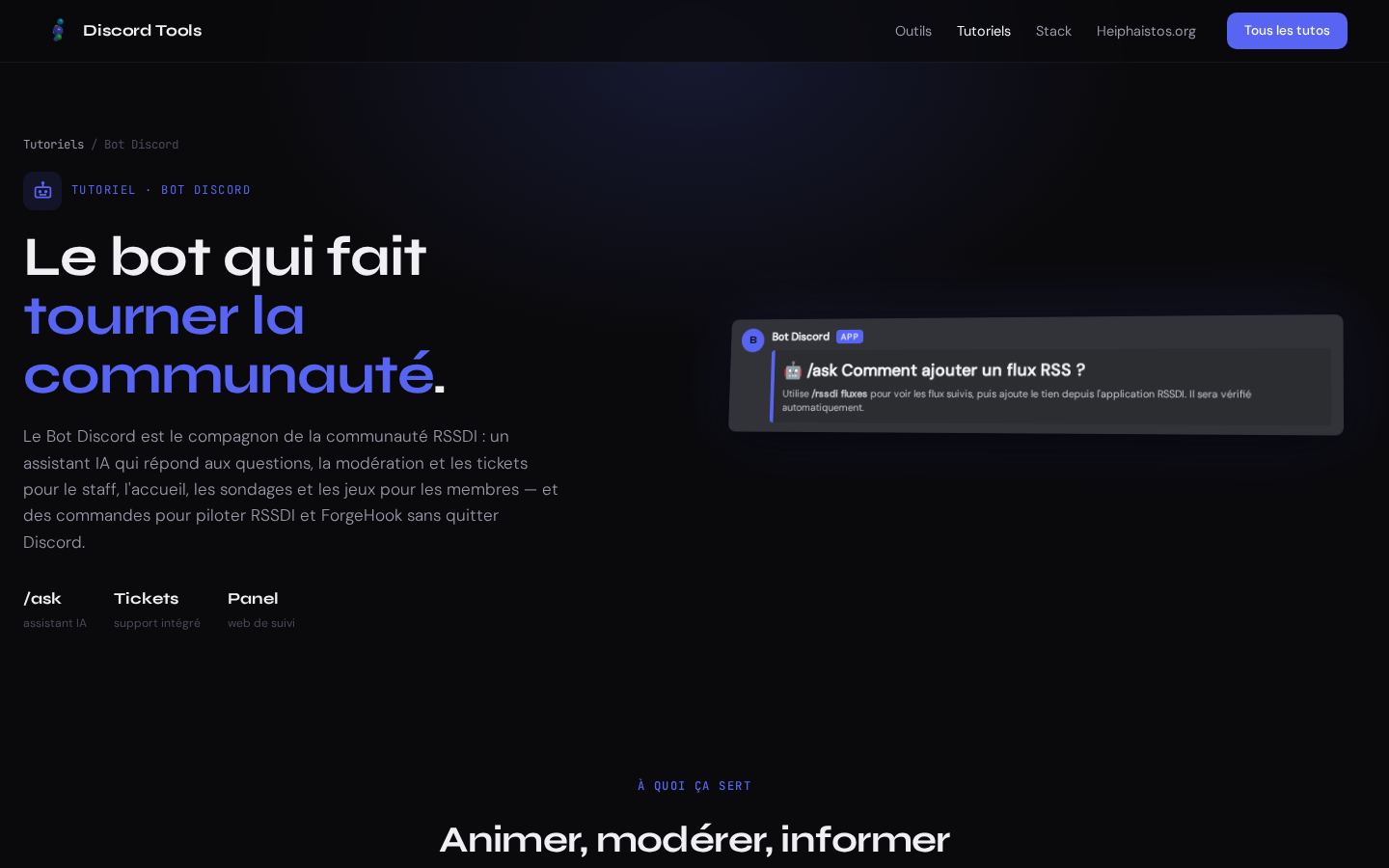
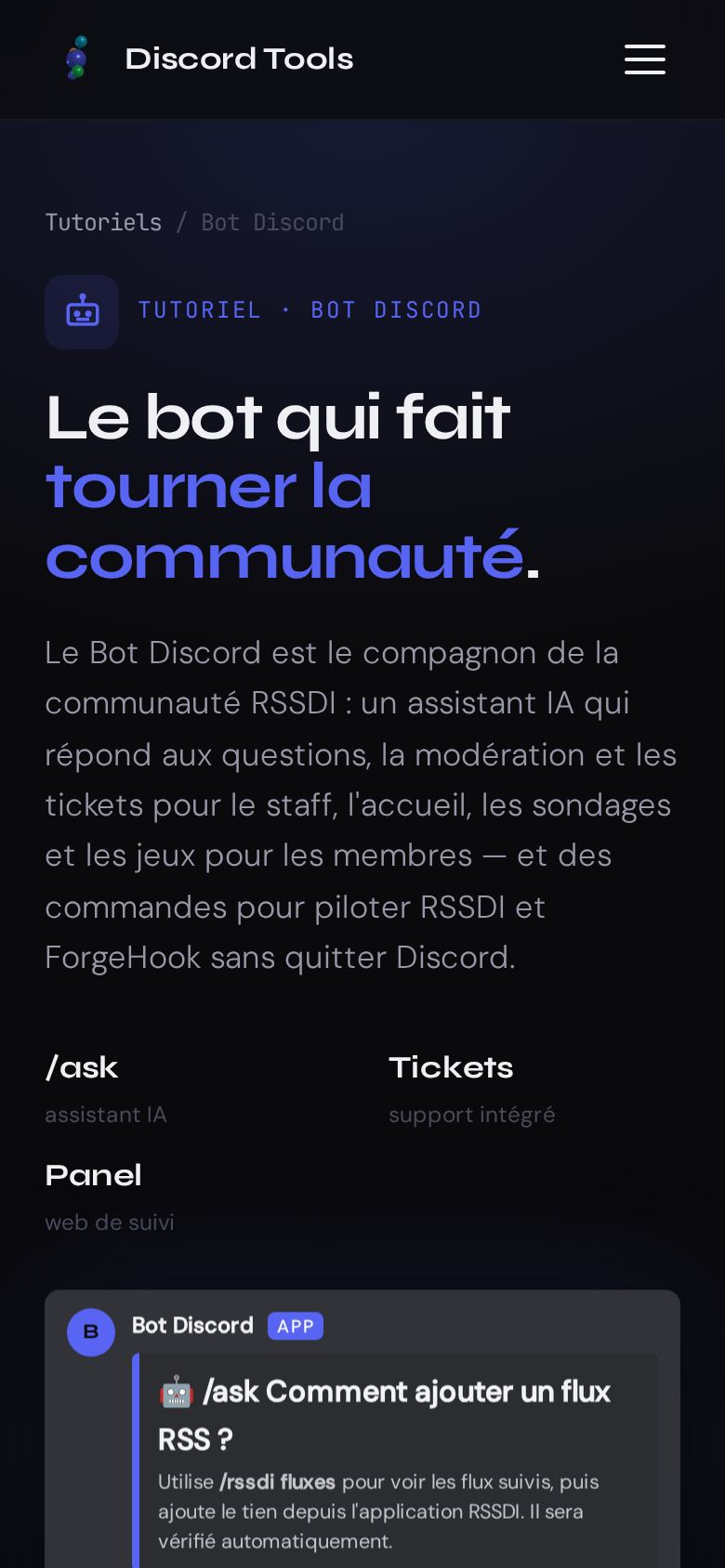
Le Bot Discord RSSDI publie automatiquement les articles des flux RSS de RSSDI dans vos salons Discord. Il propose aussi des fonctions d'économie, de modération, de jeux, de tickets et de logs avancés, avec un tableau de bord web optionnel. Ce tutoriel décrit l'installation, la configuration et la première utilisation du bot.
Ce qu'il faut
- Python 3.10+ installé sur le système
- Docker et docker‑compose (optionnel, recommandé pour la production)
- Un compte Discord avec les droits de créer un bot et récupérer son token
Installation
Installation locale (sans Docker)
- 1Cloner le dépôt : `git clone https://github.com/Heiphaistos/Bot-Discord-RSSDI`
- 2Se placer dans le répertoire : `cd Bot-Discord-RSSDI`
- 3Installer les dépendances : `pip install -r requirements_new.txt`
- 4Copier le fichier d'exemple de variables d'environnement : `cp .env.example .env`
- 5Éditer le fichier `.env` et renseigner la variable `DISCORD_TOKEN` avec le token du bot
Déploiement avec Docker (production)
- 1Cloner le dépôt comme ci‑dessus
- 2Vérifier que le fichier `.env` contient le token du bot
- 3Lancer le conteneur : `docker compose up -d`
- 4Vérifier les logs : `docker compose logs -f bot`
Premier lancement
- 1Démarrer le bot avec `python bot.py` (ou via Docker) ; il crée automatiquement la base SQLite dans le dossier `data`.
- 2Inviter le bot sur votre serveur Discord en utilisant le lien d'invitation généré dans le portail développeur Discord.
- 3Vérifier que le bot apparaît en ligne et que les slash‑commands sont synchronisées (cela peut prendre quelques minutes).
configurer les flux RSS
Définissez les salons où les articles seront publiés.
- 1Dans Discord, utilisez la commande `/rss add` suivie de l'URL du flux RSS et du salon cible.
- 2Répétez l'opération pour chaque flux que vous souhaitez suivre.
- 3Utilisez `/rss list` pour vérifier les abonnements actifs.
activer l'économie communautaire
Les membres peuvent gagner et dépenser des pièces virtuelles.
- 1Assurez‑vous que la variable `ENABLE_ECONOMY` vaut `true` dans le fichier `.env`.
- 2Les membres peuvent consulter leur solde avec `/balance`.
- 3Configurez le montant quotidien avec la variable `DAILY_COINS` si besoin.
mettre en place la modération
Utilisez les commandes de modération pour gérer votre serveur.
- 1Attribuez les rôles nécessaires aux modérateurs (permission `Kick Members`, `Ban Members`, etc.).
- 2Testez une action, par exemple `/kick @utilisateur`.
- 3Configurez le nombre d’avertissements avant bannissement via la variable `MAX_WARNINGS`.
créer un système de tickets de support
Les utilisateurs peuvent ouvrir des tickets privés pour demander de l'aide.
- 1Dans un salon dédié, lancez `/ticket setup` pour créer le message d'ouverture de ticket.
- 2Cliquez sur le bouton généré pour ouvrir un ticket et vérifier que le canal privé est créé.
- 3Fermez le ticket avec `/ticket close` lorsque le problème est résolu.
utiliser le tableau de bord web
Le dashboard Flask permet de visualiser les statistiques du bot.
- 1Vérifiez que la variable `INTERFACE_PORT` est définie (par défaut 5000).
- 2Accédez à `http://localhost:5000` depuis votre navigateur.
- 3Connectez‑vous avec le compte administrateur du bot (identifiant indiqué dans le README).
lancer un giveaway
Organisez des cadeaux pour votre communauté.
- 1Utilisez la commande `/giveaway start` en précisant le prix, la durée et le salon.
- 2Les membres réagissent avec l'emoji indiqué pour participer.
- 3Le bot sélectionne automatiquement le gagnant à la fin du temps imparti.
En images
Astuces
- Gardez le token du bot secret : ne le partagez jamais publiquement.
- Redémarrez le bot après chaque modification du fichier `.env` pour appliquer les changements.
- Utilisez Docker en production pour isoler le bot et simplifier les mises à jour.
Questions fréquentes
Le bot ne répond pas aux slash‑commands après le démarrage ?
Attendez quelques minutes que Discord synchronise les commandes, puis utilisez `/sync` si le problème persiste.
Comment mettre à jour le bot sans perdre les données ?
Le fichier SQLite se trouve dans le dossier `data`; il n’est pas écrasé lors d’un `git pull` ou d’un `docker compose up -d --build`.
Je veux désactiver le module RSS uniquement ?
Modifiez la variable `ENABLE_RSS` dans le fichier `.env` à `false` puis redémarrez le bot.
Tutoriel rédigé automatiquement à partir de la documentation du projet, mis à jour à chaque évolution.