
Tutoriel
EnginePC
Version 1.12.0 · Mis à jour le 27 novembre 2026
EnginePC est un configurateur de PC en ligne, gratuit, qui propose la meilleure configuration selon l'usage et le budget : PC fixe, portable, serveur, NAS, tablette ou smartphone. Il vérifie la compatibilité des composants, estime les performances et permet d'exporter la configuration ou de créer un devis imprimable. Ce tutoriel couvre l'ouverture du site, la génération automatique, la configuration manuelle, les prix, les exports, le devis et la comparaison de configurations.
Ce qu'il faut
- Un navigateur web récent sur ordinateur, tablette ou smartphone
- Une connexion internet
- Aucun compte ni installation : le site s'utilise directement
Installation
Web
- 1Ouvrez votre navigateur et rendez-vous sur https://enginepc.heiphaistos.org.
- 2Attendez l'affichage de la page d'accueil, qui présente les configurations populaires.
- 3Aucun compte n'est à créer : vous pouvez commencer tout de suite.
Premier lancement
- 1Ouvrez https://enginepc.heiphaistos.org et parcourez les configurations populaires de la page d'accueil.
- 2Ouvrez le menu Paramètres puis la rubrique Apparence pour choisir le thème sombre ou clair et une couleur d'accent parmi les 6 proposées.
- 3Repérez le bouton de l'en-tête qui permet d'afficher les prix TTC, HT ou les deux.
- 4Lancez le générateur automatique pour obtenir vos premières propositions.
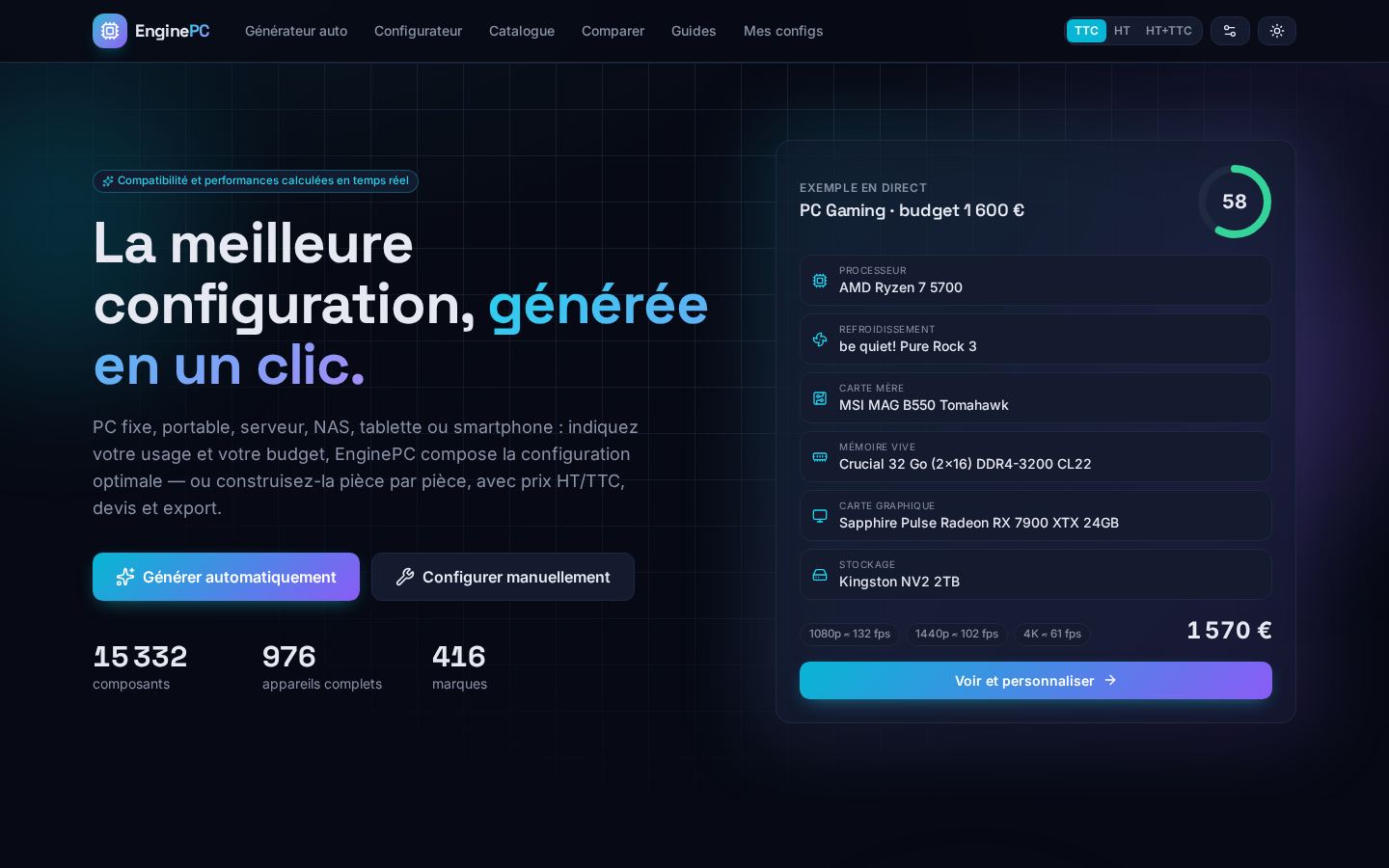
Visite guidée
Le tour de l'application, écran par écran : chaque numéro sur la capture renvoie à l'explication en dessous.
L'accueil
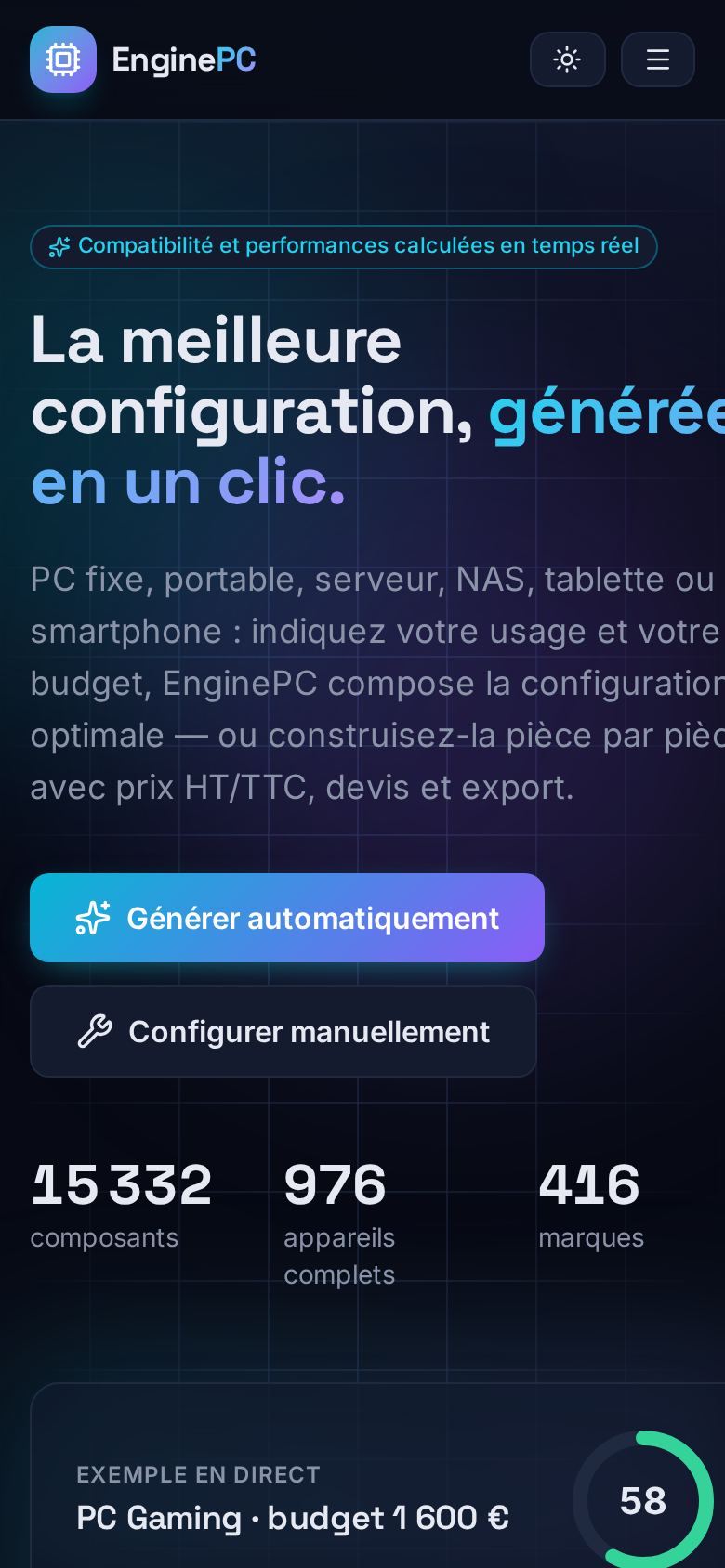
EnginePC compose une configuration complète (PC fixe, portable, serveur, NAS, tablette ou smartphone) à partir de votre usage et de votre budget, en vérifiant la compatibilité des pièces. Sa base compte plus de 15 000 composants et près de 1 000 appareils complets.
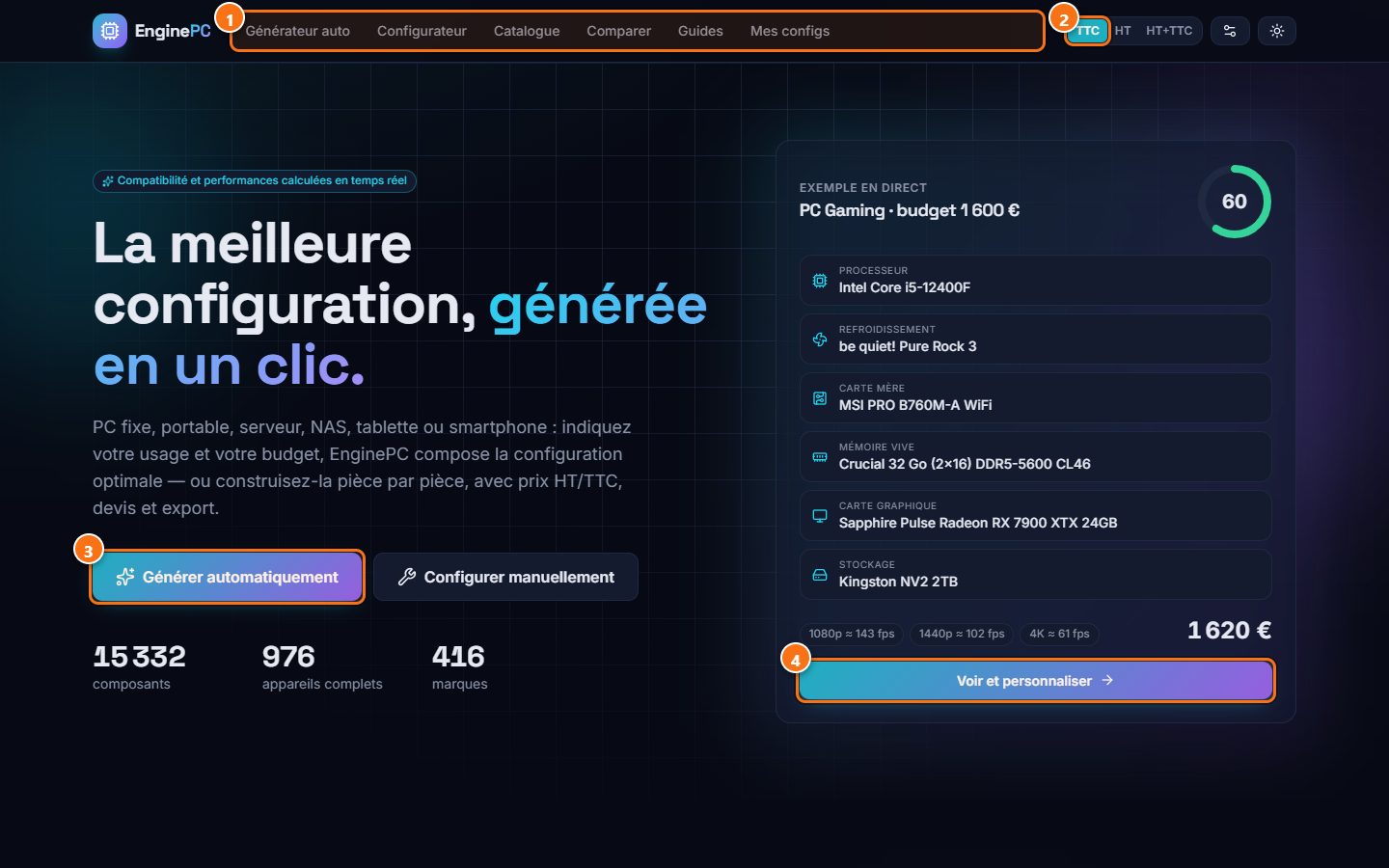
- 1Le menu : Générateur automatique, configurateur pièce par pièce, catalogue des composants, comparateur, guides d'achat et vos configurations enregistrées.
- 2Affichage des prix : Choisissez d'afficher les prix TTC, HT ou les deux ; à droite, les paramètres et le bouton du thème clair / sombre.
- 3Les deux façons de commencer : « Générer automatiquement » propose des configurations toutes faites ; « Configurer manuellement » laisse choisir chaque pièce.
- 4Un exemple en direct : Une configuration gaming calculée en direct, avec son score, ses images par seconde estimées et son prix ; le bouton l'ouvre dans le configurateur.
Le générateur automatique
Indiquez le type d'appareil, l'usage et le budget : plusieurs propositions se recalculent instantanément, de la plus économique à la plus performante.
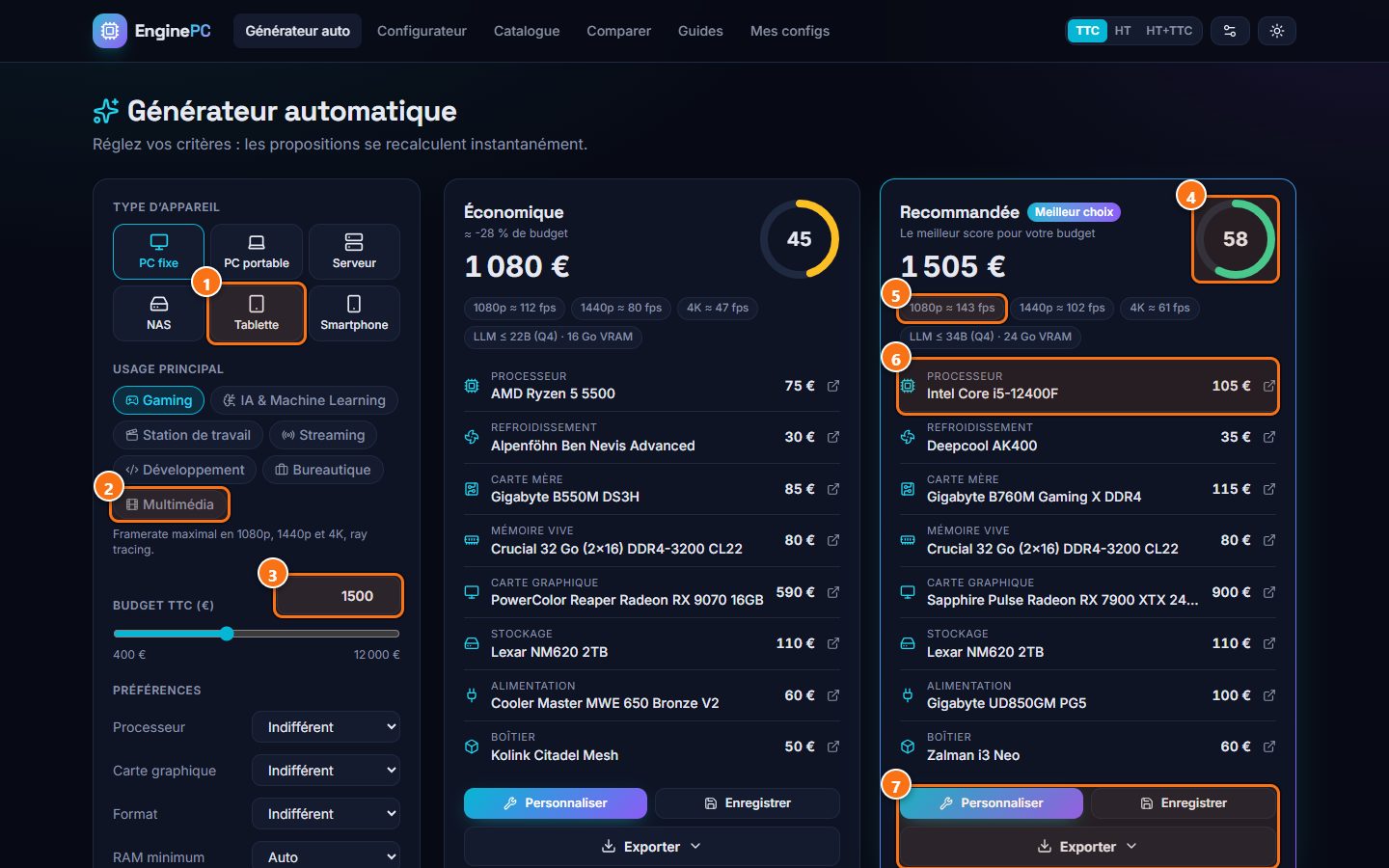
- 1Le type d'appareil : PC fixe, portable, serveur, NAS, tablette ou smartphone.
- 2L'usage : Gaming, IA, station de travail, streaming, développement, bureautique ou multimédia : les pièces sont choisies pour cet usage.
- 3Le budget : Tapez un montant ou déplacez le curseur (de 400 à 12 000 €) ; dessous, des préférences de marque, de format et de mémoire.
- 4Le score : Une note sur 100 pour l'usage choisi ; à gauche, le nom de la proposition et son prix total. « Recommandée » est le meilleur score pour votre budget.
- 5Les performances : Images par seconde estimées en 1080p, 1440p et 4K, et taille de modèle d'IA que la carte graphique peut faire tourner.
- 6Les pièces : Chaque pièce avec son prix indicatif ; l'icône à droite ouvre les offres du moment sur le comparateur SearchIT.
- 7Les actions : Personnaliser dans le configurateur, enregistrer dans « Mes configs », ou exporter (JSON, CSV, devis PDF, lien de partage…).
Le configurateur
Après « Personnaliser », la configuration s'ouvre pièce par pièce : chaque composant peut être changé, et la compatibilité est vérifiée à chaque modification.
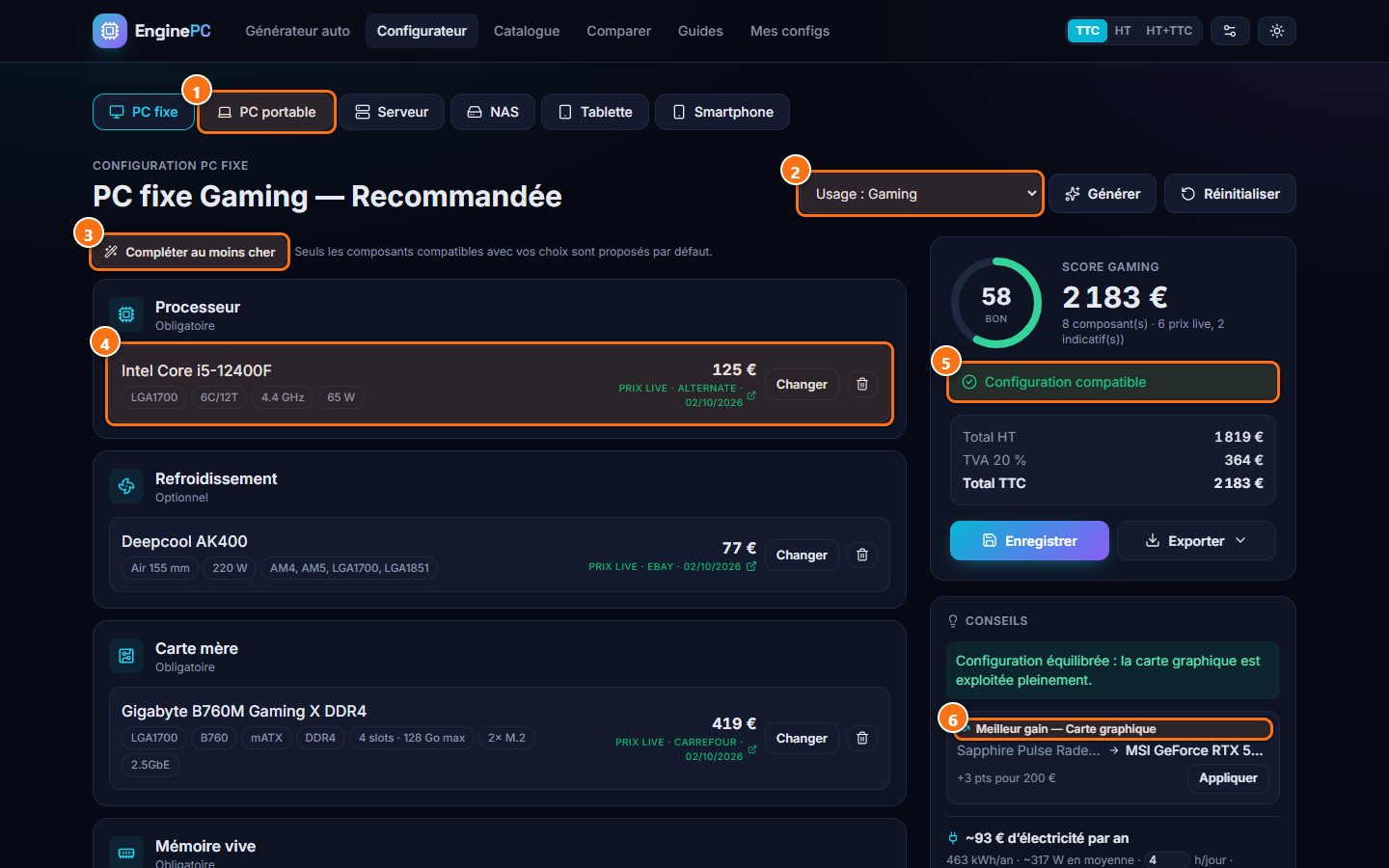
- 1Le type d'appareil : Passez d'un PC fixe à un portable, un serveur, un NAS, une tablette ou un smartphone.
- 2Usage et outils : Changez l'usage visé ; « Générer » recalcule une configuration, « Réinitialiser » repart de zéro.
- 3Compléter au moins cher : Remplit les emplacements vides avec les pièces compatibles les moins chères.
- 4Une pièce : Nom et caractéristiques (socket, cœurs, fréquence, consommation), prix relevé chez un marchand avec la date ; « Changer » propose les pièces compatibles, la corbeille la retire.
- 5Le bilan : Le score, le total HT, la TVA et le total TTC ; le bandeau vert confirme que toutes les pièces sont compatibles.
- 6Les conseils : Des suggestions chiffrées, par exemple la pièce qui ferait gagner le plus de points pour le prix, applicables en un clic.
Le catalogue
Plus de 15 000 composants classés par catégorie, avec leurs caractéristiques et un prix indicatif. Ici, une recherche « RTX 5070 » parmi les cartes graphiques.
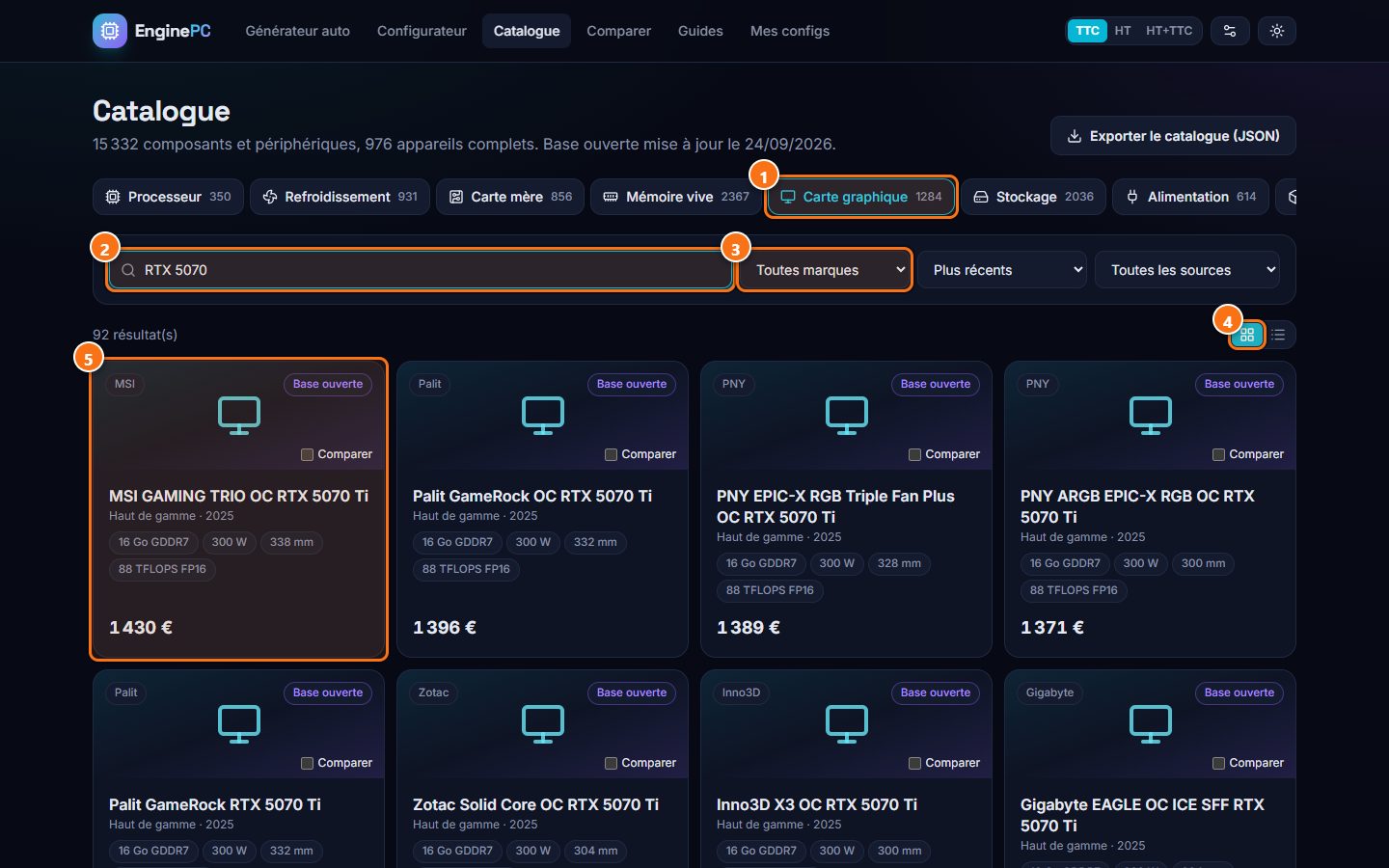
- 1Les catégories : Processeur, refroidissement, carte mère, mémoire, carte graphique, stockage, alimentation, boîtier… avec le nombre de fiches.
- 2La recherche : Tapez un modèle ou une marque : la liste se filtre aussitôt.
- 3Les filtres : Filtrer par marque, trier (récents, prix, nom) et choisir la source : catalogue vérifié ou base ouverte.
- 4L'affichage : Vue en grille ou en tableau ; à gauche, le nombre de fiches trouvées.
- 5Une fiche : Marque, source (« Base ouverte »), nom, gamme et année, caractéristiques clés et prix indicatif ; la case « Comparer » met le composant de côté (jusqu'à 4).
Comparer des composants
Les composants cochés dans le catalogue se retrouvent côte à côte, caractéristique par caractéristique.
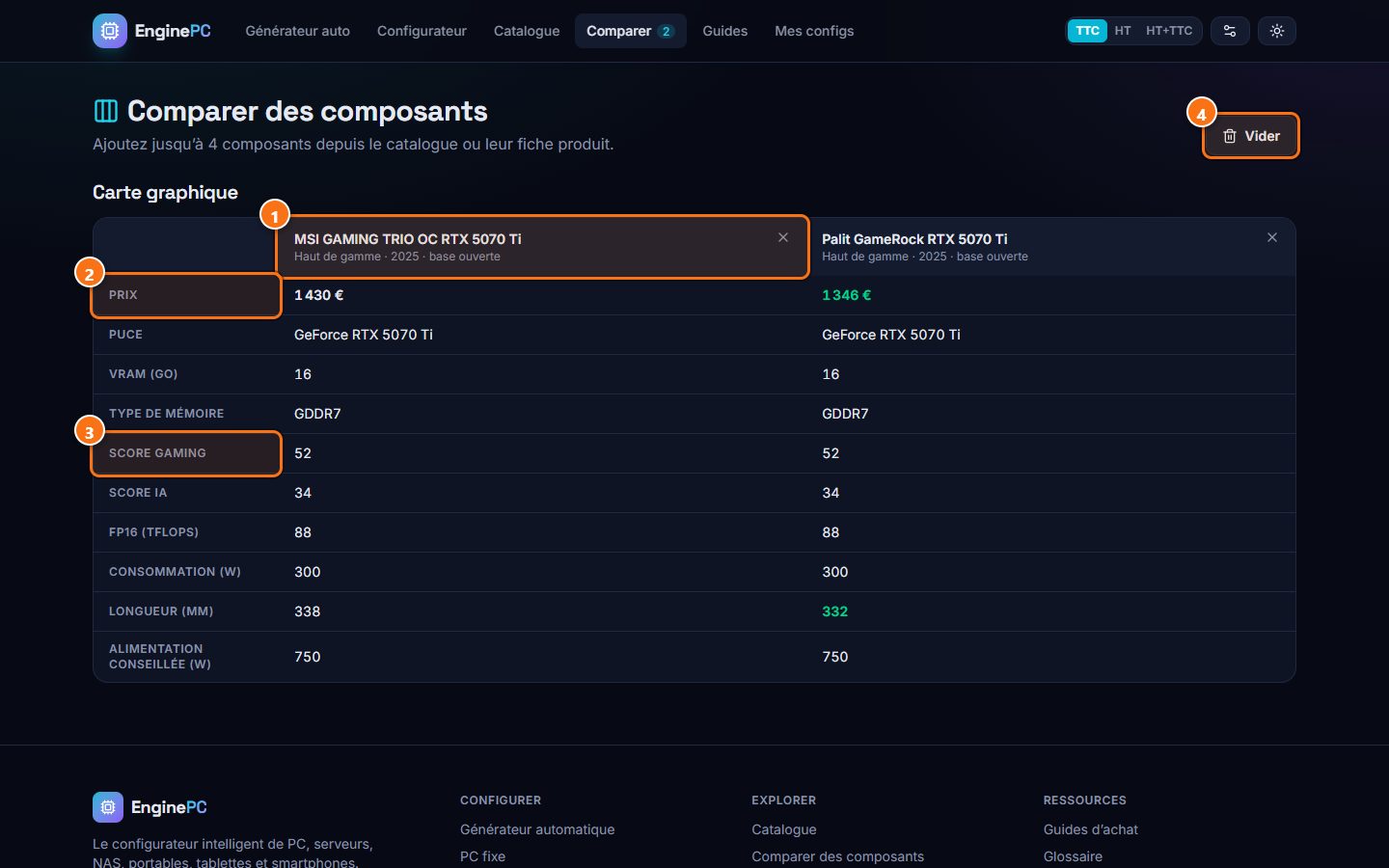
- 1Les produits : Une colonne par composant ; la petite croix le retire de la comparaison.
- 2Le prix : Le prix de chaque composant ; dans chaque ligne, la meilleure valeur (prix le plus bas, carte la plus courte…) s'affiche en vert.
- 3Les scores : Score gaming et score IA calculés par EnginePC, puis puissance de calcul, consommation, longueur et alimentation conseillée.
- 4Vider : Efface la comparaison pour en commencer une autre.
Les guides d'achat
Des articles pour comprendre quoi choisir avant de générer sa configuration : PC gamer, IA locale, création, homelab, NAS, portable, smartphone, compatibilité, alimentation.
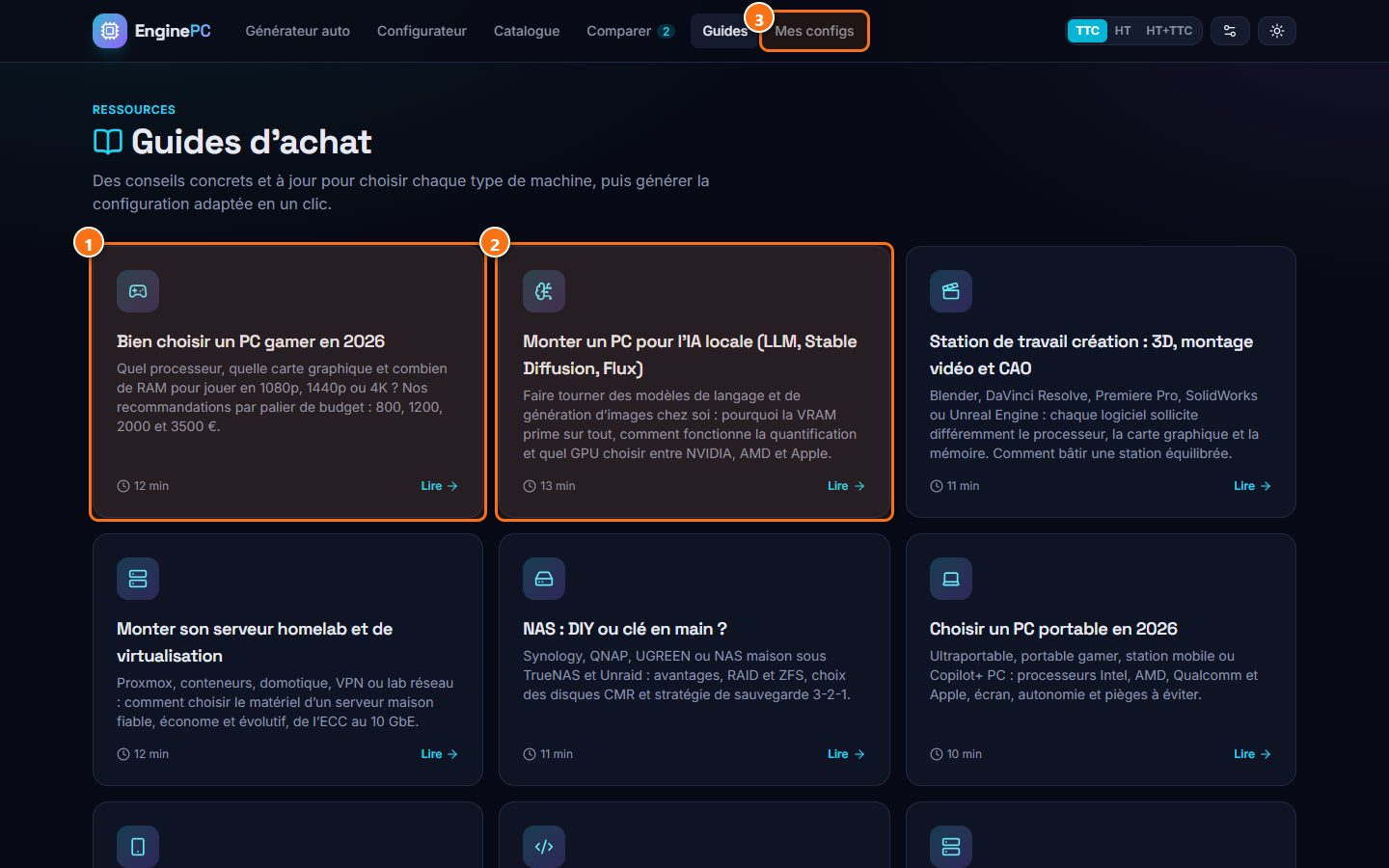
- 1Un guide : Le sujet, un résumé et le temps de lecture ; un clic ouvre l'article.
- 2L'IA locale : Par exemple : quelle carte graphique et combien de mémoire vidéo pour faire tourner des modèles d'IA chez soi.
- 3Mes configs : Les configurations enregistrées avec le bouton « Enregistrer » se retrouvent ici.
Générer une configuration automatiquement
Le générateur propose 4 configurations à partir de vos besoins, et les recalcule en direct quand vous changez un réglage.
- 1Ouvrez le générateur depuis le site.
- 2Choisissez le type d'appareil : PC fixe, portable, serveur, NAS, etc.
- 3Sélectionnez votre usage, par exemple Gaming, Bureautique, Streaming ou Homelab.
- 4Indiquez votre budget et vos préférences.
- 5Comparez les 4 propositions : Économique, Recommandée, Premium et Alternative AMD/Intel.
Configurer un PC manuellement
Vous choisissez chaque composant, et seuls ceux qui sont compatibles avec vos choix précédents vous sont proposés.
- 1Ouvrez le configurateur manuel.
- 2Choisissez vos composants un par un : processeur, carte mère, mémoire, carte graphique, stockage, alimentation, boîtier.
- 3Ajoutez si besoin plusieurs cartes graphiques, plusieurs disques ou plusieurs kits de mémoire.
- 4Utilisez la fonction pour compléter au moins cher si vous voulez finir la configuration rapidement.
- 5Consultez les avertissements « à vérifier » affichés pour certains produits de la base ouverte.
Lire l'aperçu des performances et les conseils
L'aperçu se met à jour au fil de vos choix et vous aide à juger si la configuration correspond à votre usage.
- 1Regardez le score par usage affiché pour votre configuration.
- 2Consultez les FPS estimés en 1080p, 1440p et 4K, qui tiennent compte du goulot d'étranglement du processeur.
- 3Relevez la consommation et l'alimentation conseillée.
- 4Lisez les conseils : goulot CPU/GPU, meilleure amélioration au meilleur coût, économies à performances égales.
- 5Appliquez en un clic une économie proposée si elle vous convient.
Régler l'affichage des prix
- 1Utilisez le bouton de l'en-tête pour afficher les prix en TTC, en HT ou les deux.
- 2Ouvrez les Paramètres pour choisir le pays et sa TVA parmi les 15 pays disponibles.
- 3Personnalisez le taux réduit ou activez la franchise en base si cela vous concerne.
- 4Choisissez la devise parmi les 12 proposées.
Exporter ou partager une configuration
- 1Ouvrez le menu Exporter / partager depuis votre configuration.
- 2Choisissez le format voulu : JSON, CSV Excel ou Markdown.
- 3Utilisez l'impression ou le PDF si vous voulez un document papier.
- 4Copiez le lien de partage pour envoyer la configuration à quelqu'un.
- 5Cliquez sur Copier pour Discord pour préparer la commande /pc build destinée au bot HeiphaisBot.
Créer un devis imprimable
Le devis est numéroté et reprend les lignes de votre configuration, que vous pouvez modifier.
- 1Ouvrez la fonction Devis depuis votre configuration.
- 2Renseignez les coordonnées du vendeur et celles du client.
- 3Modifiez les lignes si besoin et ajoutez des prestations ou une remise.
- 4Vérifiez les totaux HT, TVA et TTC, ainsi que la validité et les conditions de paiement.
- 5Imprimez le devis ou enregistrez-le en PDF.
Sauvegarder et comparer des configurations
- 1Enregistrez votre configuration dans Mes configs : la sauvegarde se fait localement, dans votre navigateur.
- 2Importez au besoin une configuration à partir d'un fichier JSON.
- 3Sélectionnez jusqu'à 4 configurations à comparer.
- 4Affichez la comparaison côte à côte pour repérer les différences.
En images
Astuces
- Les produits marqués « Base ouverte » ont des prix US convertis en euros et certaines caractéristiques estimées : vérifiez-les avant d'acheter.
- Le générateur automatique n'utilise que le catalogue vérifié.
- Le comparateur de composants permet de mettre jusqu'à 4 pièces côte à côte, avec les meilleures valeurs mises en évidence.
- Les 10 guides d'achat, le glossaire de 95 termes et la FAQ du site aident à comprendre les termes techniques.
- Depuis une fiche produit, des liens de recherche mènent vers des marchands comme Idealo, LDLC, Materiel.net ou Amazon.
Questions fréquentes
Faut-il créer un compte ou installer quelque chose ?
Non, EnginePC s'utilise directement dans le navigateur à l'adresse https://enginepc.heiphaistos.org.
Où sont enregistrées mes configurations ?
Elles sont sauvegardées localement dans Mes configs. Pensez à les exporter en JSON si vous voulez en garder une copie.
Les prix affichés sont-ils les prix réels des marchands ?
Les prix réels viennent du comparateur une fois celui-ci connecté. Sinon, les prix du catalogue sont indicatifs, et ceux de la base ouverte sont des prix US convertis.
Peut-on configurer autre chose qu'un PC fixe ?
Oui : portables, serveurs, NAS, tablettes et smartphones sont pris en charge, ces derniers étant proposés comme appareils complets classés par usage.
Comment utiliser EnginePC avec Discord ?
Dans Exporter / partager, cliquez sur Copier pour Discord pour préparer la commande /pc build du bot HeiphaisBot. La liste des commandes se trouve dans Paramètres, rubrique Bot Discord.
Tutoriel rédigé automatiquement à partir de la documentation du projet, mis à jour à chaque évolution.