Découvrez ForgeEmu en images : chaque écran de l'application, avec ses zones numérotées et expliquées.
Visite guidée
Le tour de l'application, écran par écran : chaque numéro sur la capture renvoie à l'explication en dessous.
La bibliothèque
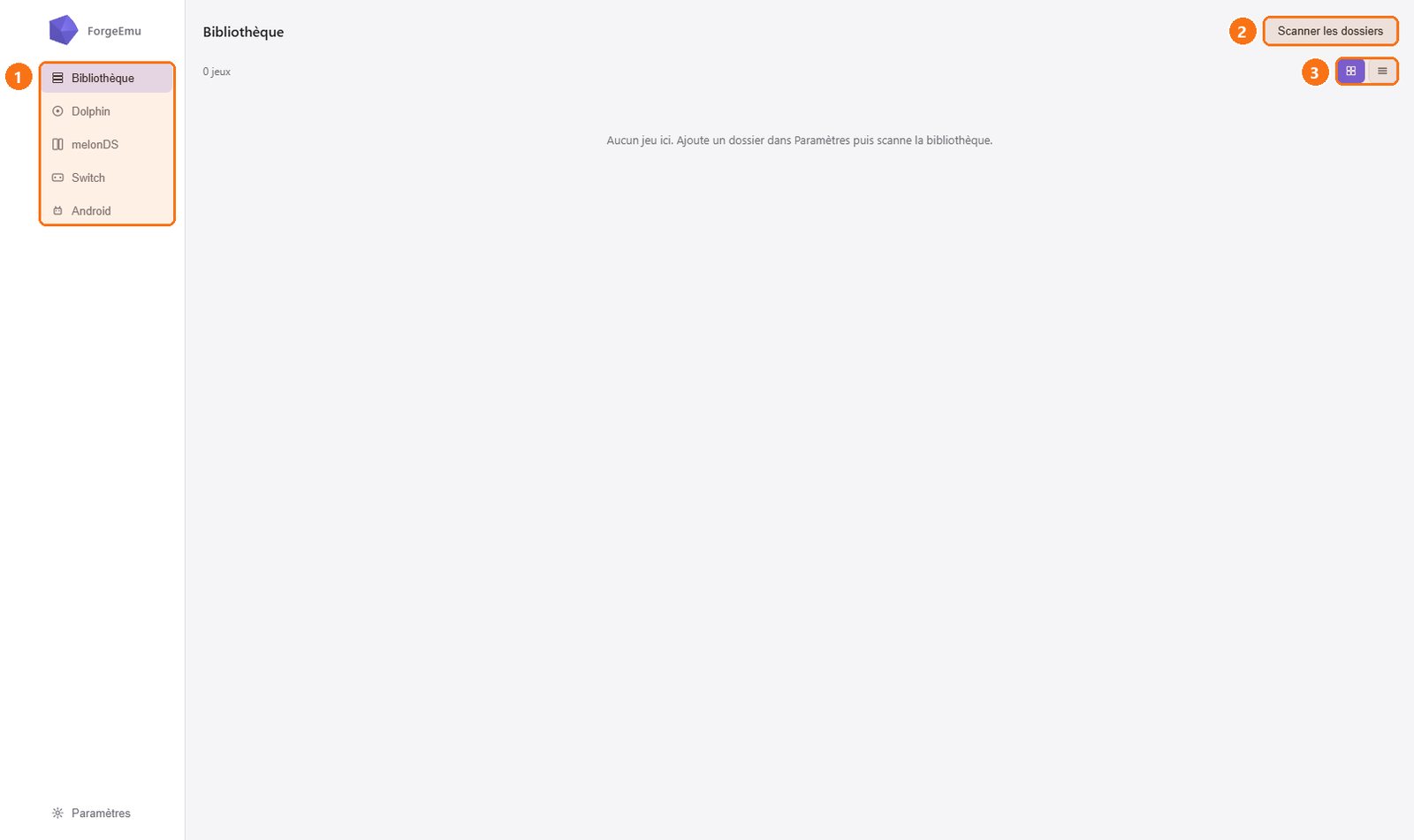
ForgeEmu réunit vos émulateurs (GameCube et Wii, Nintendo DS, Switch, Android) et tous vos jeux dans une seule bibliothèque. Ici, elle est encore vide.
ForgeEmu : La bibliothèque
1Les émulateurs : Un onglet par plateforme, plus la bibliothèque commune en haut.
2Scanner les dossiers : Cherche les jeux dans les dossiers déclarés dans Paramètres.
3L'affichage : En grille avec jaquettes, ou en liste.
Configurer un émulateur
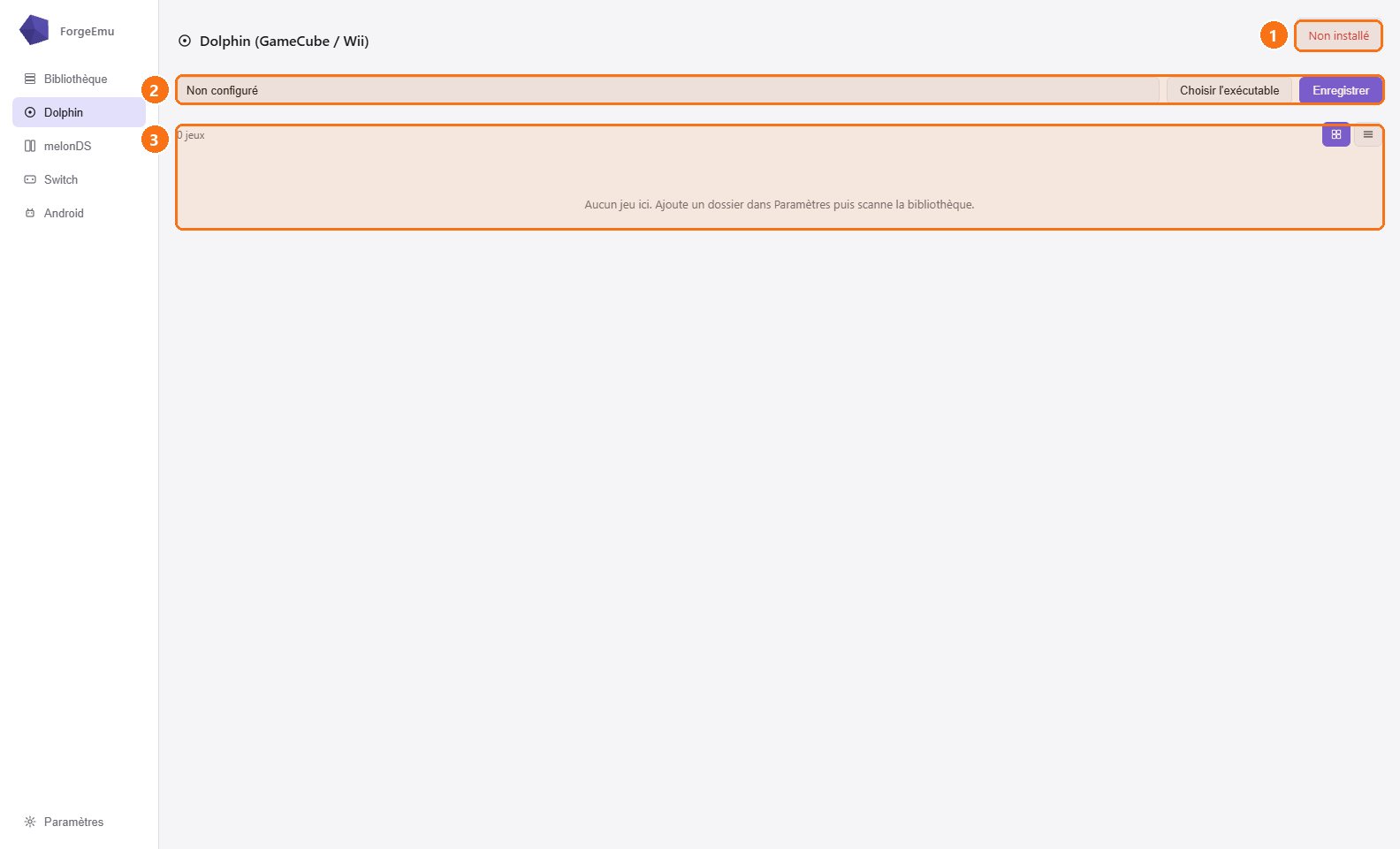
Exemple avec Dolphin (GameCube et Wii) : indiquez où se trouve l'émulateur, ForgeEmu s'occupe du lancement des jeux.
ForgeEmu : Configurer un émulateur
1L'état : Installé ou non installé.
2L'emplacement : Choisissez l'exécutable de l'émulateur puis Enregistrer ; pour melonDS, une installation automatique est aussi proposée.
3Ses jeux : Les jeux de cette plateforme seulement, en grille ou en liste.
Les paramètres
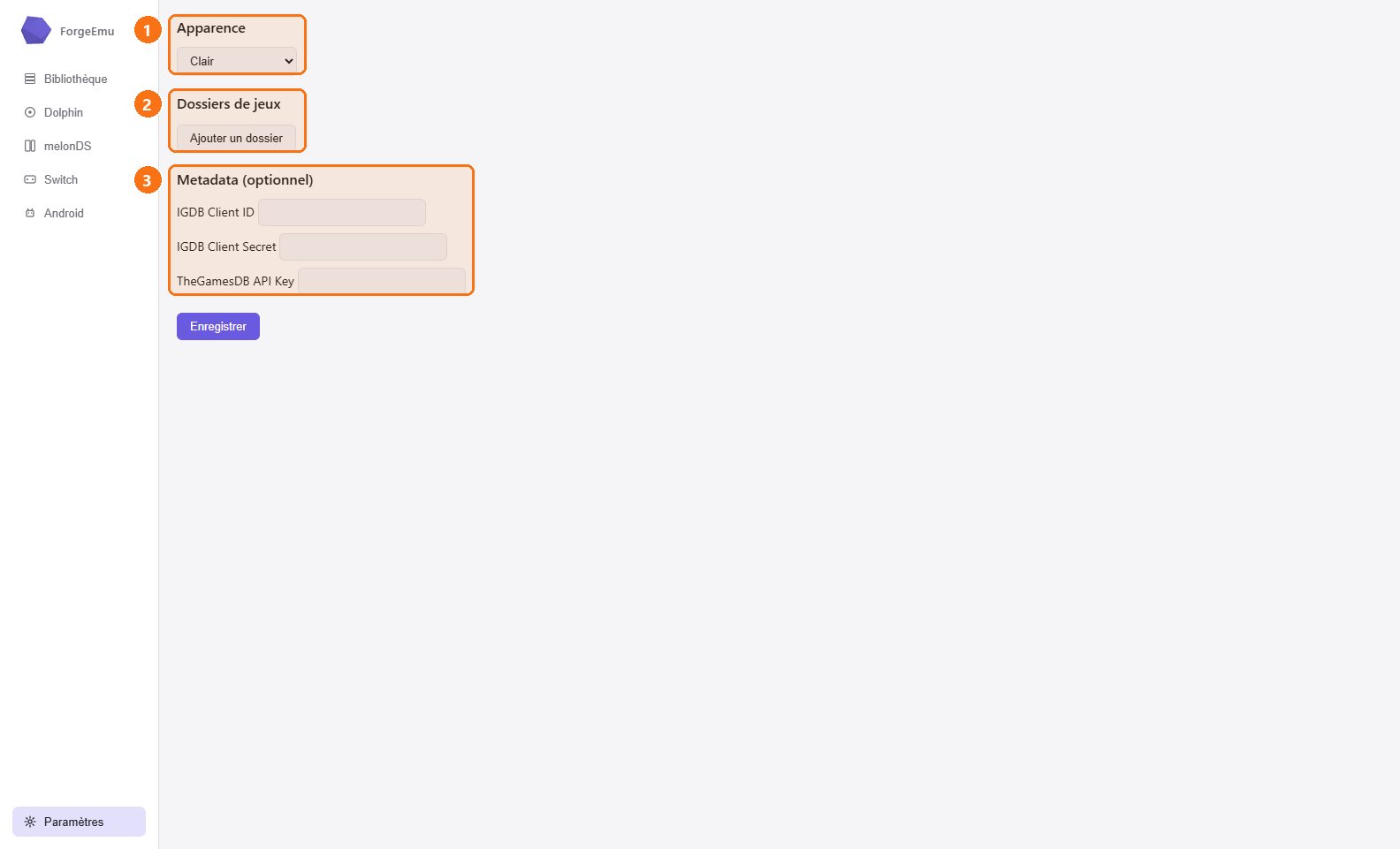
ForgeEmu : Les paramètres
1L'apparence : Thème clair ou sombre.
2Les dossiers de jeux : Ajoutez les dossiers où sont rangés vos jeux.
3Les jaquettes : Facultatif : des identifiants gratuits IGDB ou TheGamesDB récupèrent les jaquettes et les informations des jeux.