Tutoriel
ForgePDF
Découvrez ForgePDF en images : chaque écran de l'application, avec ses zones numérotées et expliquées.
Visite guidée
Le tour de l'application, écran par écran : chaque numéro sur la capture renvoie à l'explication en dessous.
L'accueil
ForgePDF convertit vos documents de et vers le PDF et regroupe des outils PDF complets. Sans compte : les fichiers sont traités sur le serveur puis effacés, rien n'est conservé.
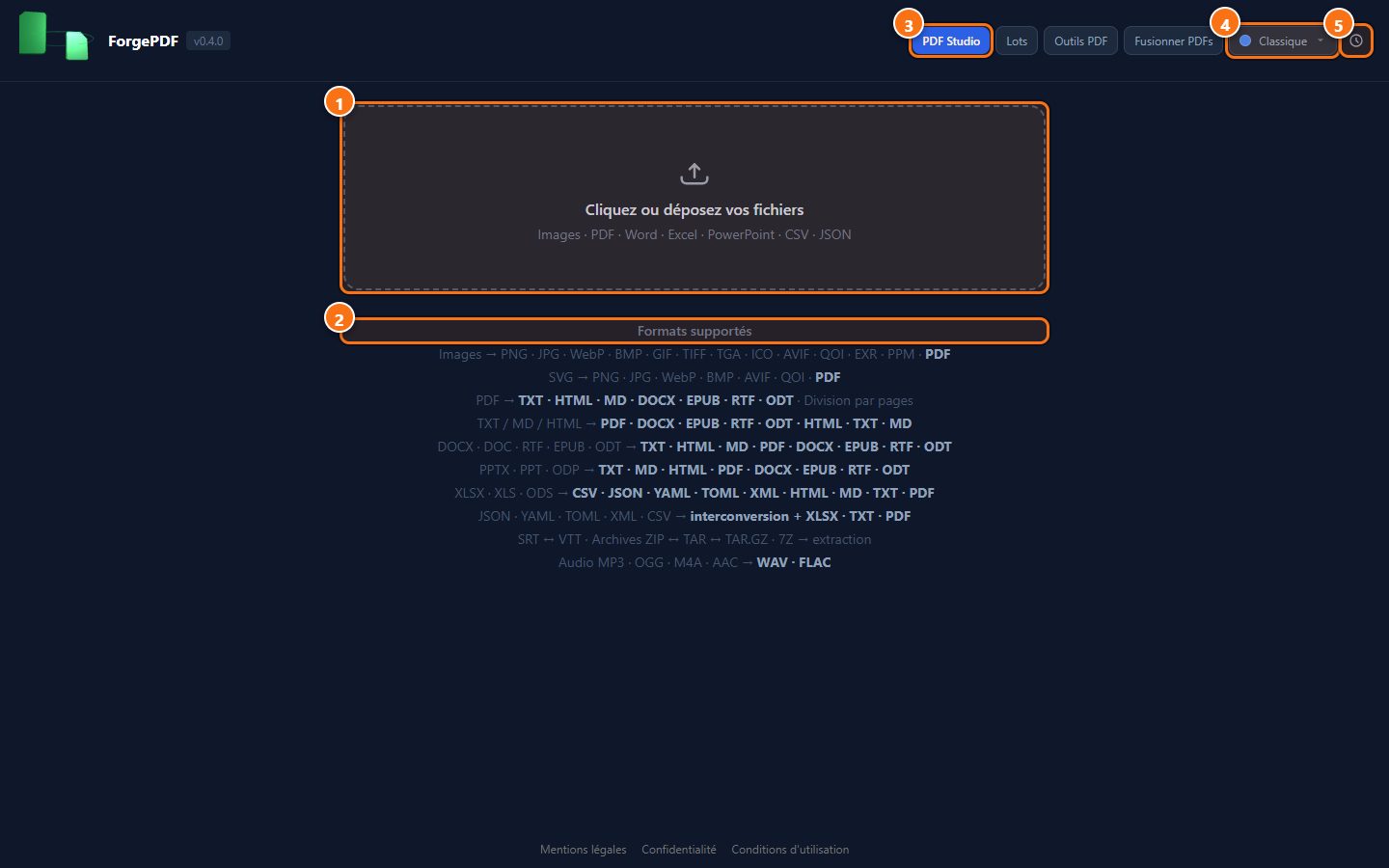
- 1Déposer un fichier : Cliquez ou glissez-déposez vos fichiers : images, PDF, Word, Excel, PowerPoint, CSV, JSON…
- 2Les conversions : La liste de ce que chaque type de fichier peut devenir : images vers PDF, PDF vers Word ou texte, tableurs vers CSV, audio vers WAV…
- 3Les outils : PDF Studio pour travailler sur un PDF, Lots pour traiter plusieurs PDF d'un coup, Outils PDF pour une opération rapide, et la fusion de PDF.
- 4Le thème : Cinq ambiances au choix : Classique, Braise, Atelier clair, Verre et Encre.
- 5L'historique : L'horloge ouvre la liste de vos dernières conversions.
Convertir un fichier
Une fois déposé, le fichier apparaît dans la liste avec son type, son poids et son nombre de pages (la croix à droite le retire) ; il ne reste qu'à choisir le format voulu. Ici, un PDF de démonstration de 3 pages.
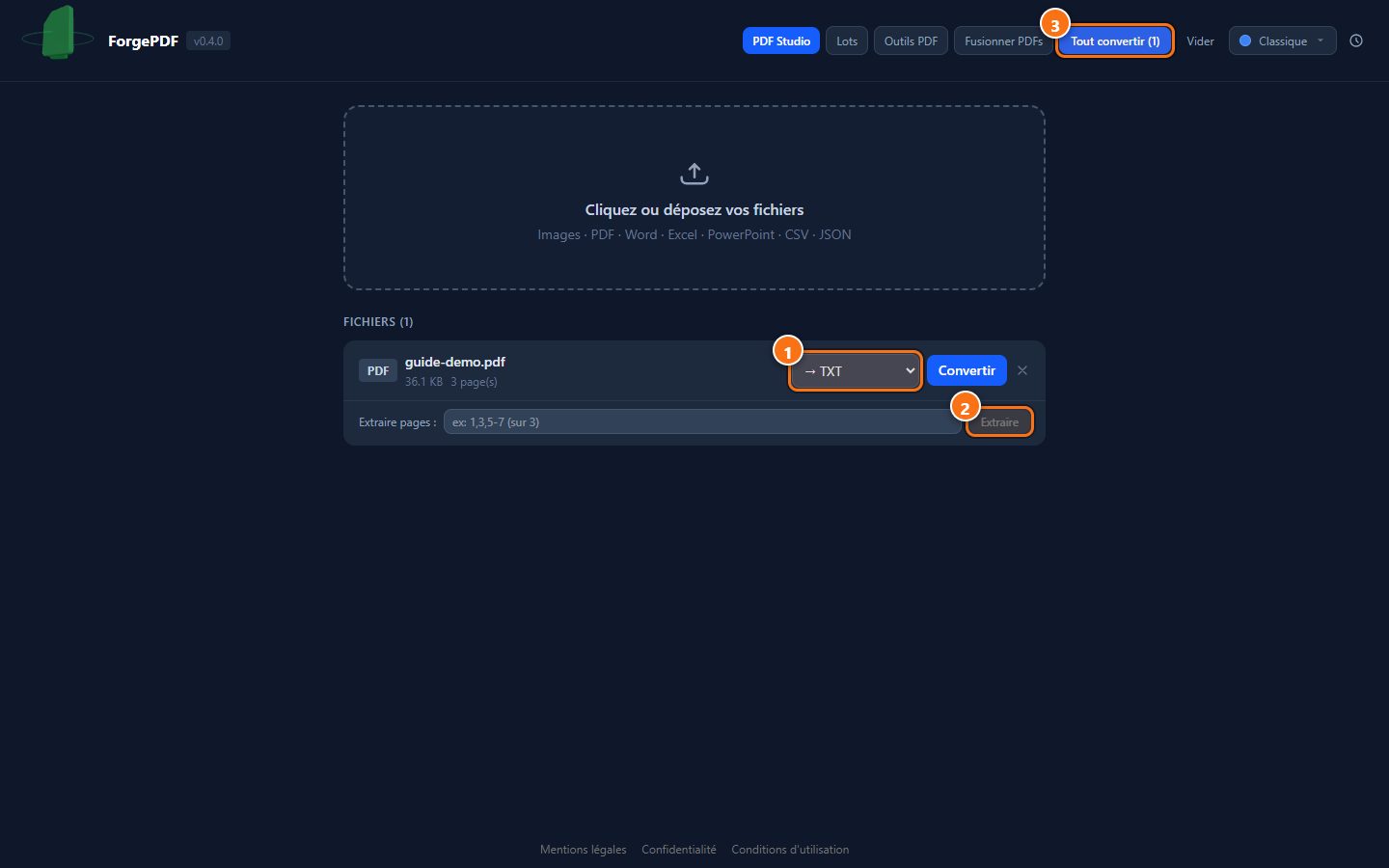
- 1Le format de sortie : Pour un PDF : texte, HTML, Markdown, Word, EPUB, RTF ou ODT ; « Convertir » lance la conversion, puis un bouton permet de télécharger le résultat.
- 2Extraire des pages : Indiquez des pages dans le champ (par exemple 1,3,5-7) : « Extraire » télécharge un nouveau PDF ne contenant que celles-ci.
- 3Tout convertir : Convertit en une fois tous les fichiers de la liste ; « Vider » la remet à zéro.
Le PDF Studio
Le Studio affiche le PDF en grand et rassemble toutes les opérations dans le panneau de droite ; chaque résultat se recharge aussitôt dans l'aperçu.
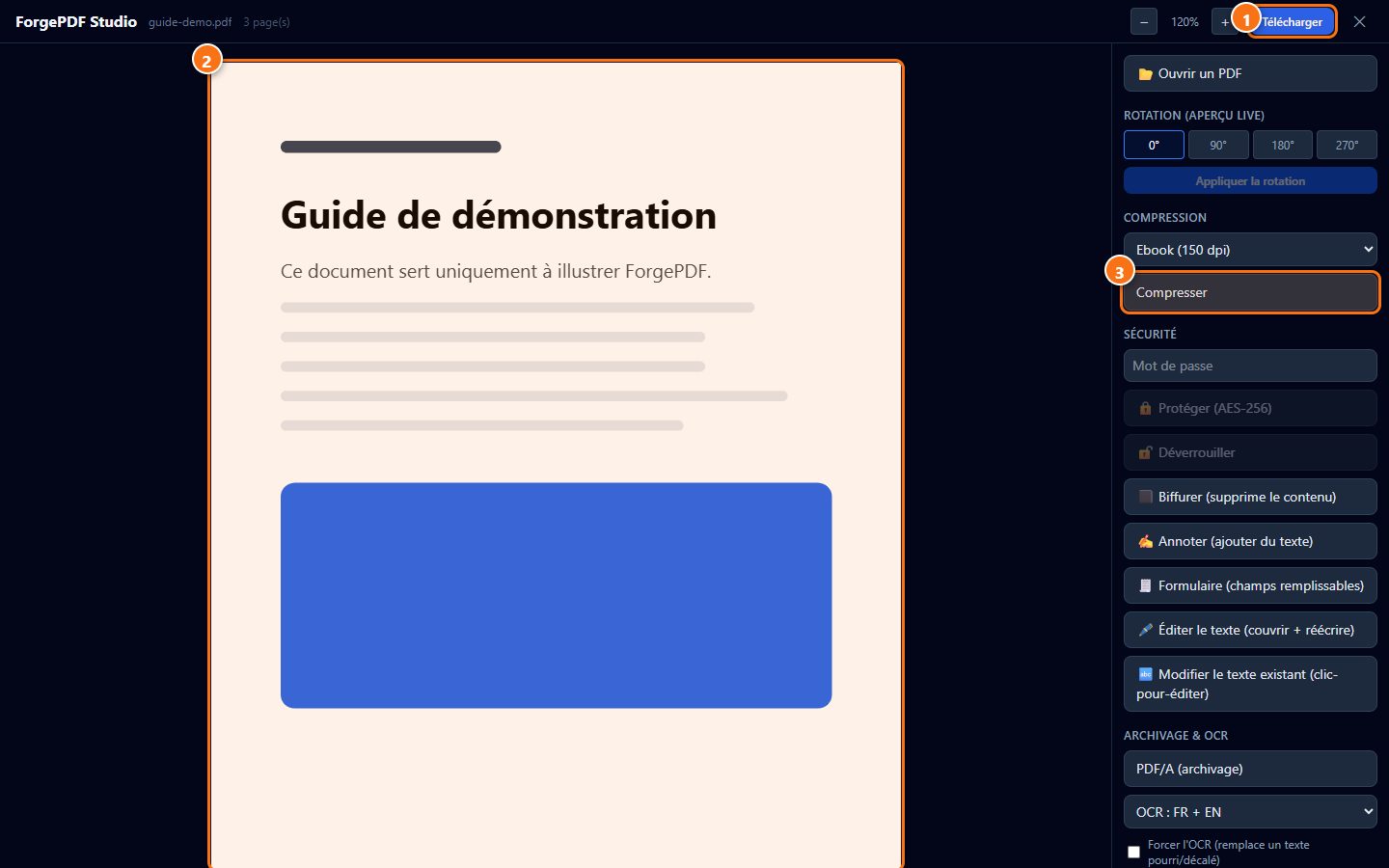
- 1Zoom et téléchargement : « Télécharger » enregistre le PDF modifié ; juste à gauche, − et + règlent le zoom. En haut à gauche : le nom du document et son nombre de pages.
- 2L'aperçu : Les pages défilent ici, rendues directement dans le navigateur.
- 3Les opérations : Compression selon l'usage (écran, ebook, impression), protection par mot de passe (AES-256), biffure, annotations, formulaires, modification du texte…
Rotation en aperçu direct
Un clic sur un angle fait tourner l'aperçu instantanément, sans rien envoyer : on vérifie le résultat avant de l'appliquer.
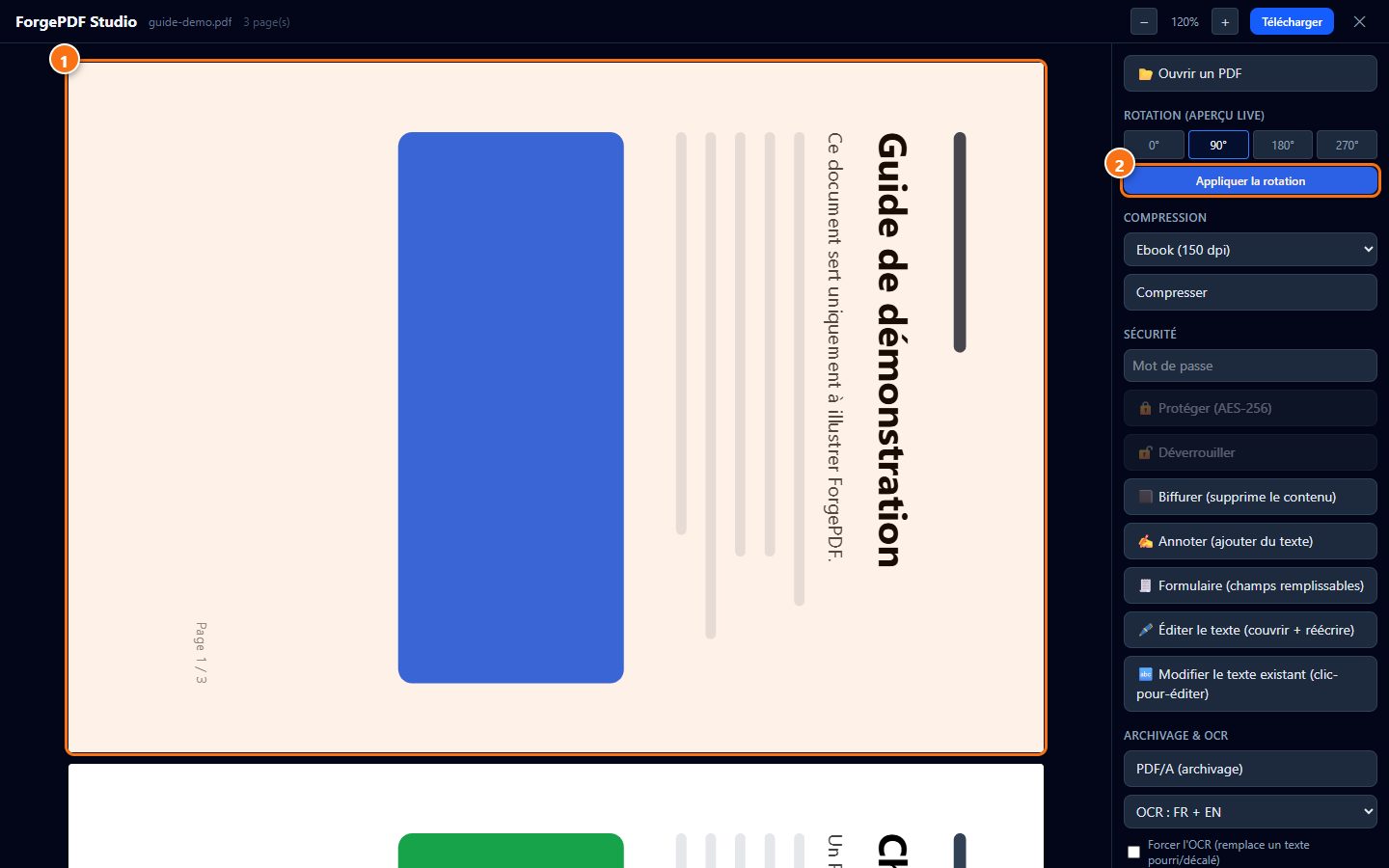
- 1L'aperçu : Après un clic sur 90° dans le panneau, l'aperçu a pivoté immédiatement ; 0°, 180° et 270° fonctionnent de la même façon.
- 2Appliquer : Enregistre la rotation dans le PDF ; tant qu'on n'a pas cliqué, le fichier n'est pas modifié.
Organiser les pages
Plus bas dans le panneau : filigrane, numérotation, organisation des pages, assemblage et export.
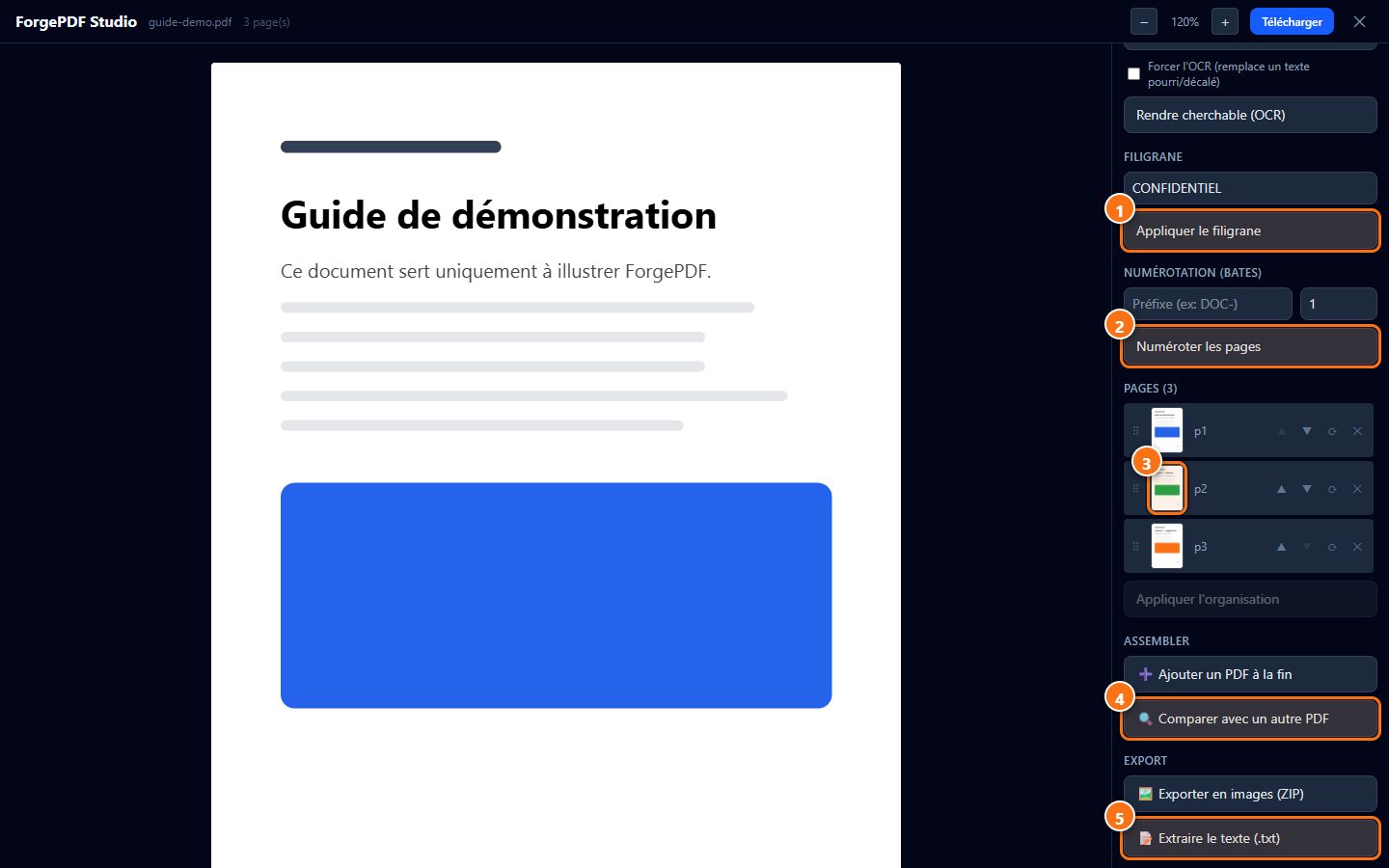
- 1Filigrane : Le texte saisi juste au-dessus (par défaut « CONFIDENTIEL ») est apposé sur toutes les pages.
- 2Numérotation : Numérote les pages avec le préfixe et le numéro de départ saisis au-dessus (numérotation Bates, utile pour les dossiers juridiques).
- 3Les miniatures : Une ligne par page : on la fait glisser, ou on utilise ▲ ▼ pour la déplacer, ⟳ pour la pivoter et ✕ pour la supprimer, puis « Appliquer l'organisation ».
- 4Assembler : Ajouter un autre PDF à la suite (bouton du dessus), ou comparer deux PDF pour voir les différences de texte.
- 5Export : Extraire tout le texte dans un fichier .txt, ou exporter chaque page en image dans une archive ZIP (bouton du dessus).
Les outils rapides
Le bouton « Outils PDF » permet d'appliquer une seule opération à un PDF sans ouvrir le Studio.
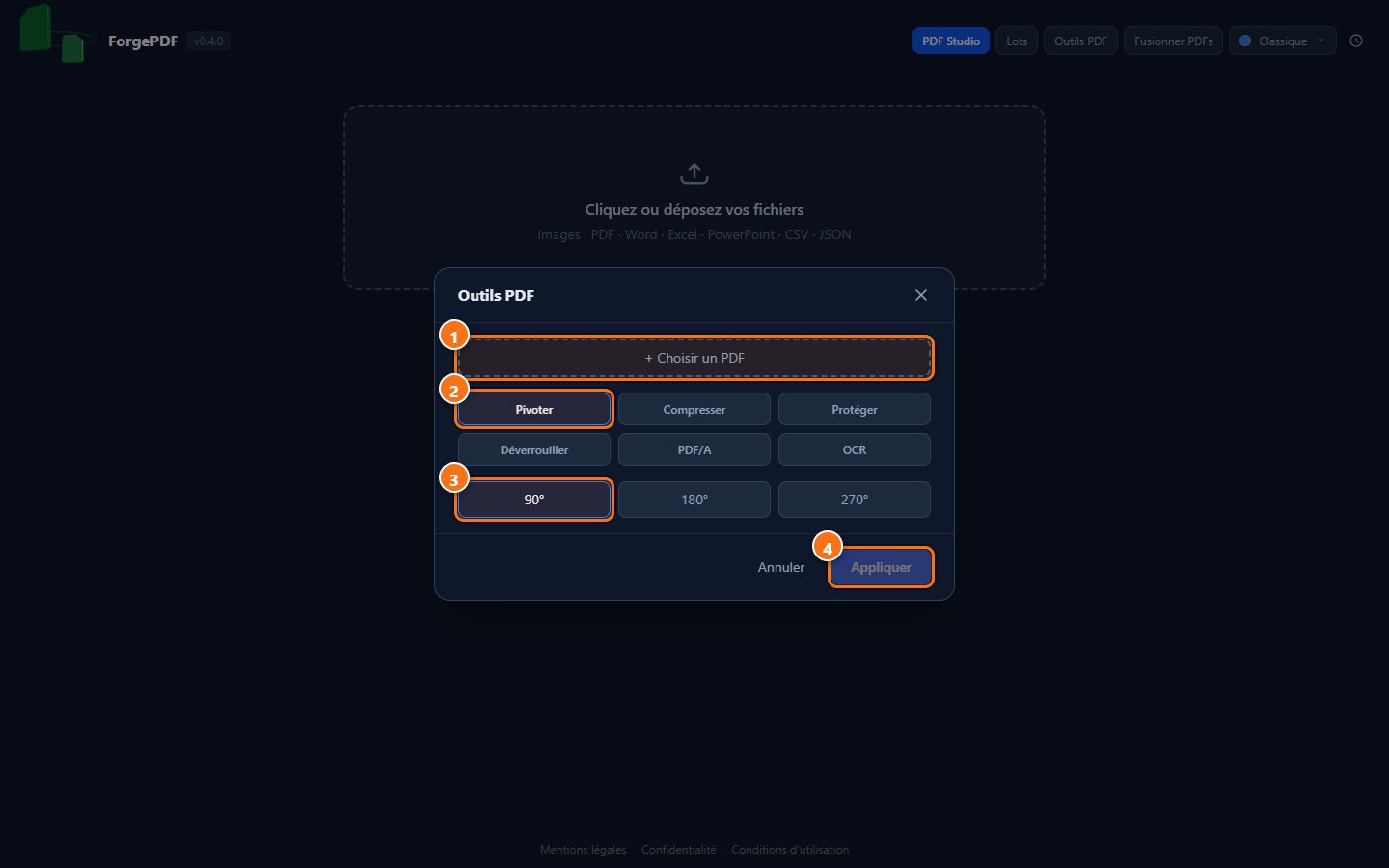
- 1Le fichier : Choisissez le PDF à traiter.
- 2L'opération : Pivoter, compresser, protéger, déverrouiller, convertir en PDF/A (archivage) ou rendre le texte cherchable par reconnaissance de caractères (OCR).
- 3Les réglages : Les options de l'opération choisie, ici l'angle de rotation.
- 4Appliquer : Lance le traitement et télécharge le PDF obtenu.
Fusionner des PDF
Ajoutez plusieurs PDF, choisissez la forme du résultat et donnez-lui un nom : ils sont réunis en un seul fichier.
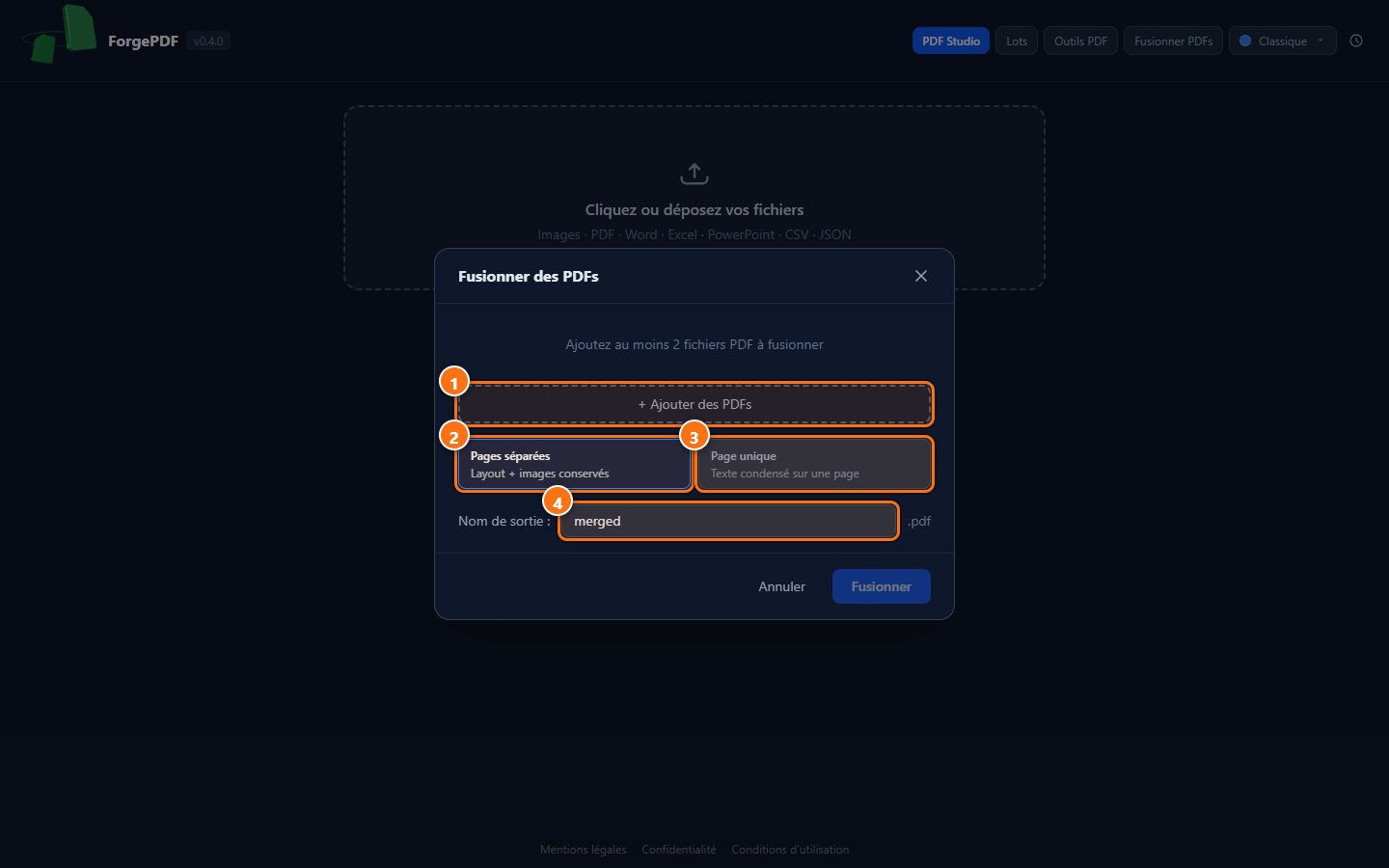
- 1Les fichiers : Ajoutez les PDF à réunir, dans l'ordre voulu.
- 2Pages séparées : Chaque page d'origine est conservée avec sa mise en page et ses images.
- 3Page unique : Le texte de tous les fichiers est condensé sur une seule page.
- 4Le nom : Le nom du fichier obtenu, puis « Fusionner » pour le télécharger.
Les thèmes
Le sélecteur de thème change toute l'apparence ; ici « Atelier clair ». Le choix est retenu par le navigateur.
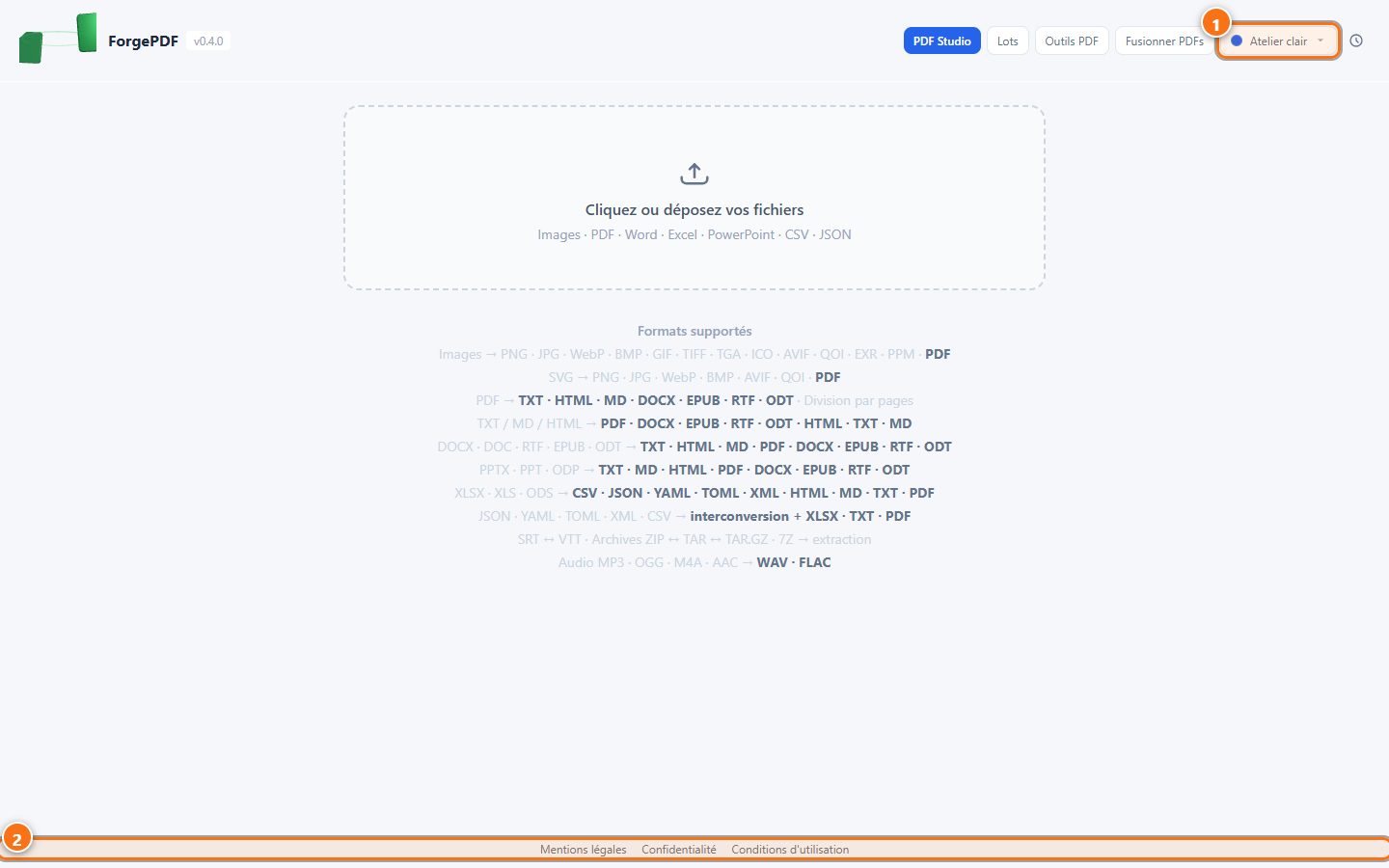
- 1Le thème : Classique, Braise, Atelier clair, Verre ou Encre : un clic pour changer d'ambiance.
- 2Les informations : Mentions légales, politique de confidentialité et conditions d'utilisation.