Découvrez ForgeScoop en images : chaque écran de l'application, avec ses zones numérotées et expliquées.
Visite guidée
Le tour de l'application, écran par écran : chaque numéro sur la capture renvoie à l'explication en dessous.
Télécharger une vidéo ou une musique
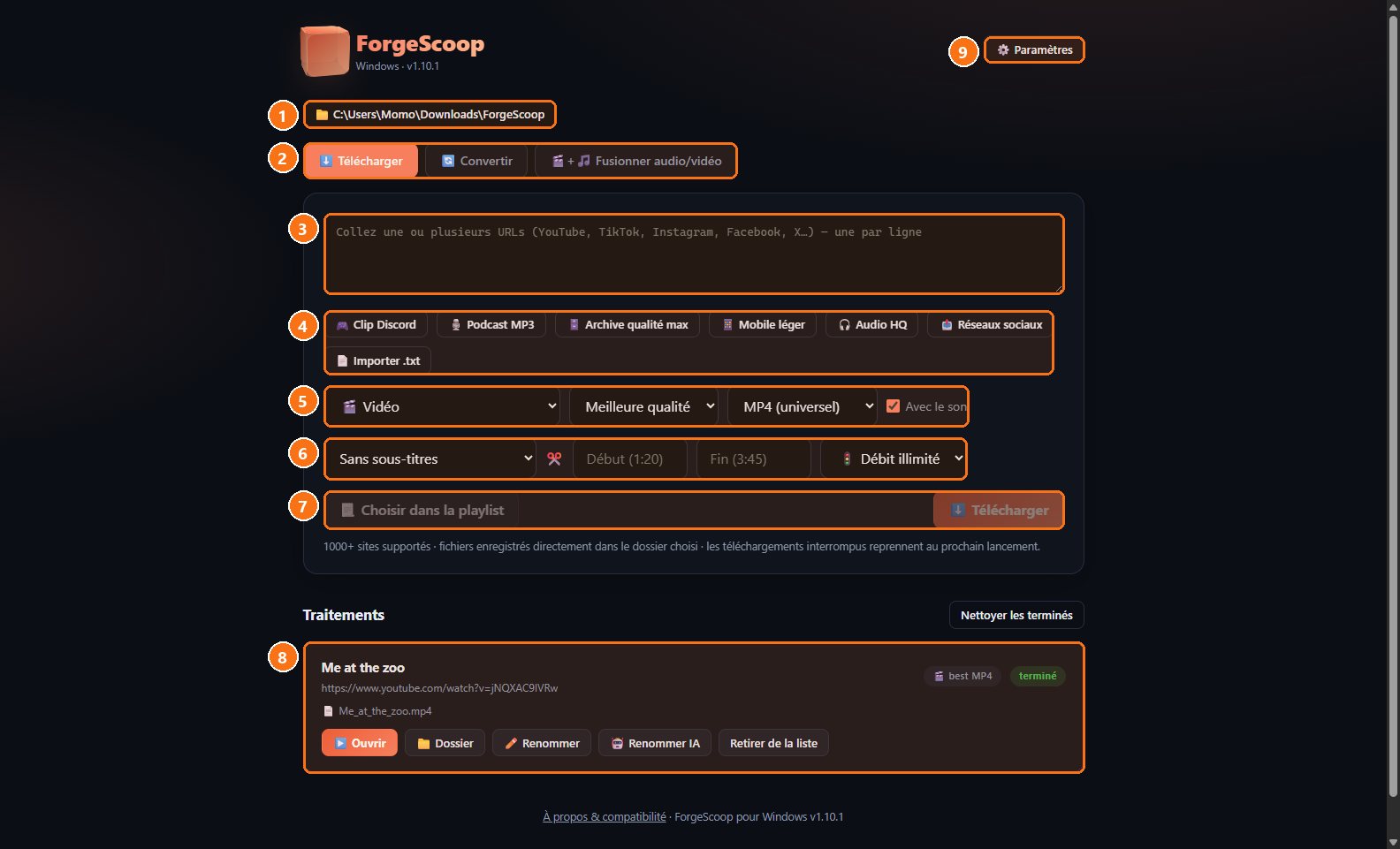
L'écran d'ouverture. Tout se fait de haut en bas : où ranger les fichiers, quoi télécharger, sous quelle forme, puis on lance.
ForgeScoop : Télécharger une vidéo ou une musique
1Dossier de destination : Le dossier où tout est enregistré (par défaut Téléchargements\ForgeScoop). Un clic pour en choisir un autre.
2Les trois outils : Télécharger depuis Internet, Convertir un fichier déjà sur le PC, ou Fusionner une vidéo avec une autre piste audio. L'onglet actif est en orange.
3Les liens : Collez un ou plusieurs liens YouTube, TikTok, Instagram, Facebook, X…, un par ligne : ils sont traités les uns après les autres.
4Les préréglages : Un clic règle tout d'un coup selon l'usage : clip léger pour Discord, podcast en MP3, archive en qualité maximale, version mobile, audio haute qualité, réseaux sociaux. « Importer .txt » charge une liste de liens.
5Type, qualité et format : Vidéo ou audio seul, la qualité voulue, le format de sortie (MP4 se lit partout) et la case pour garder ou non le son.
6Sous-titres, extrait et débit : Ajoutez des sous-titres, ne gardez qu'un passage (début et fin, par exemple 1:20 à 3:45) et limitez le débit si vous ne voulez pas saturer la connexion.
7Lancer : Le bouton Télécharger s'active dès qu'un lien est collé. Pour une playlist, « Choisir dans la playlist » permet de ne prendre que certaines vidéos.
8Les traitements : Chaque téléchargement apparaît ici avec son état. Une fois terminé : ouvrir le fichier, ouvrir le dossier, le renommer (à la main ou automatiquement par l'IA) ou le retirer de la liste.
9Paramètres : Thème, disposition, notifications, dossier surveillé et cookies de connexion (voir plus bas).
Convertir un fichier
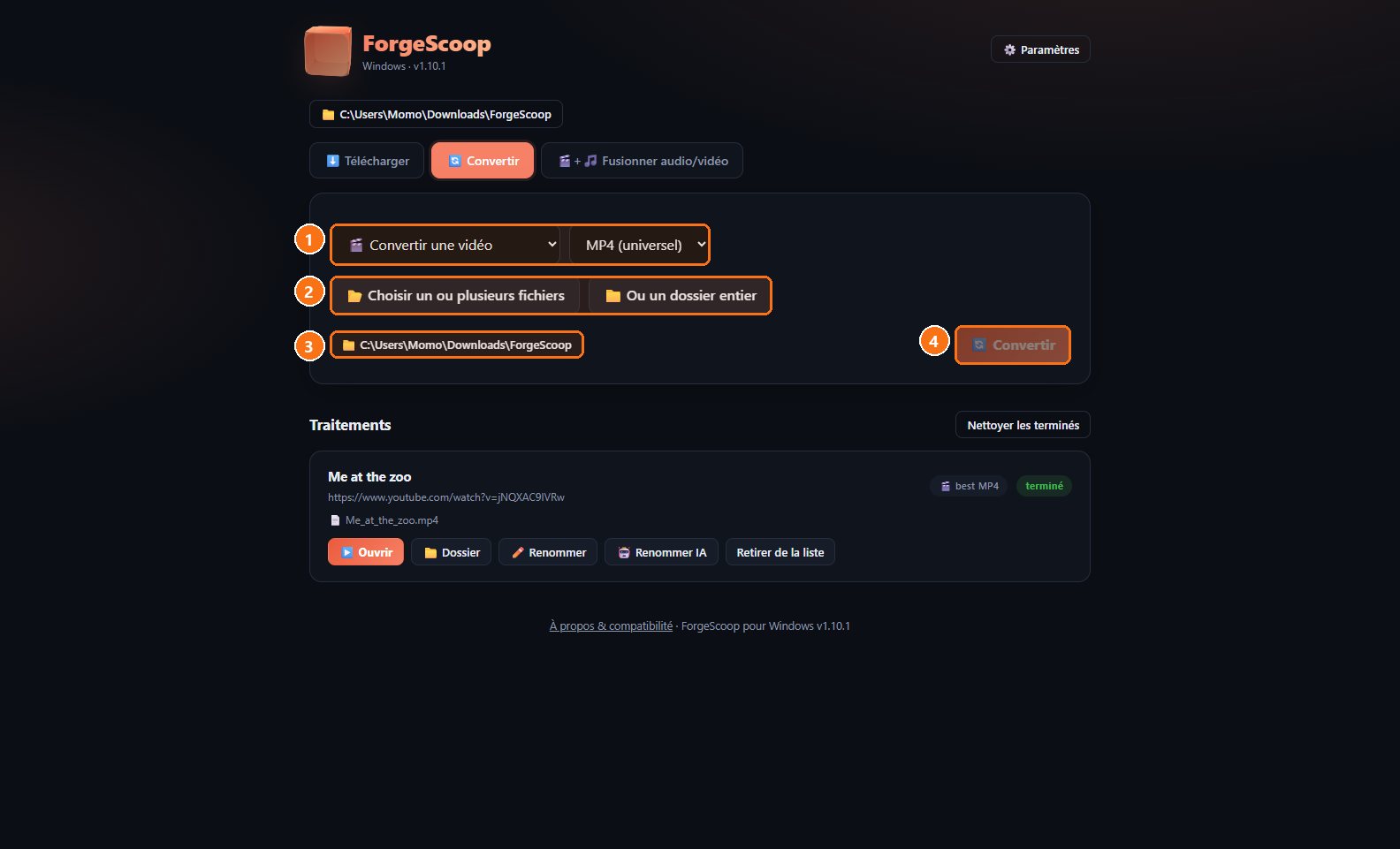
Pour changer le format d'une vidéo ou d'un son déjà présent sur le PC, sans rien télécharger.
ForgeScoop : Convertir un fichier
1Que convertir : Choisissez ce que vous convertissez (vidéo, audio…) puis le format de sortie, MP4 par défaut.
2Les fichiers : Un ou plusieurs fichiers à la fois, ou un dossier entier d'un coup.
3Où enregistrer : Le dossier qui recevra les fichiers convertis.
4Convertir : S'active dès que des fichiers sont choisis ; l'avancement s'affiche dans Traitements en dessous.
Fusionner audio et vidéo
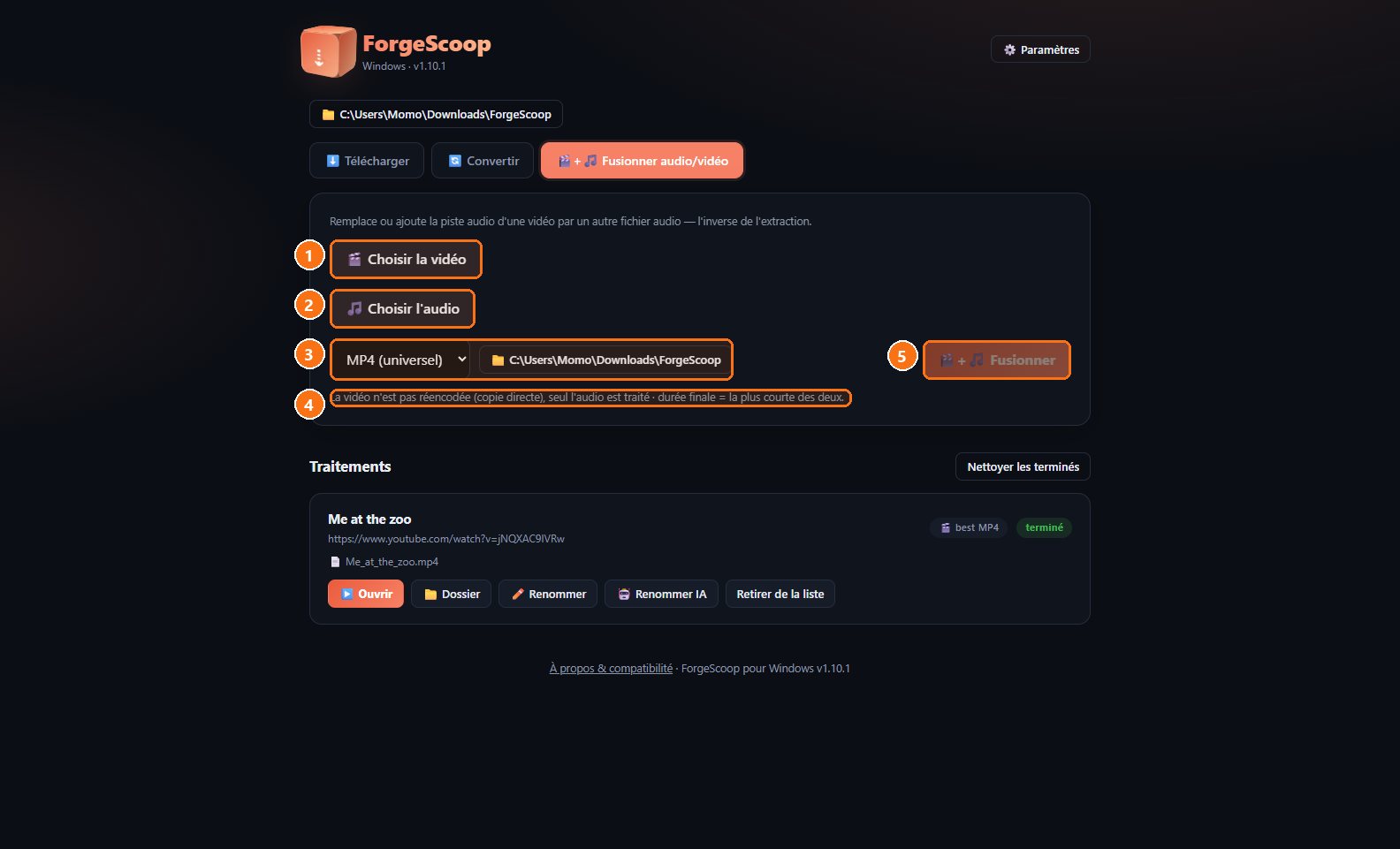
Remplace ou ajoute la piste son d'une vidéo par un autre fichier audio : l'inverse de l'extraction.
ForgeScoop : Fusionner audio et vidéo
1La vidéo : Choisissez la vidéo dont vous voulez changer le son.
2Le son : Choisissez le fichier audio à mettre à la place (musique, doublage, commentaire…).
3Format et dossier : Le format du fichier final et l'endroit où il sera enregistré.
4Rapide et sans perte : La vidéo est copiée telle quelle, seul le son est traité ; le résultat dure autant que le plus court des deux fichiers.
5Fusionner : Lance l'assemblage une fois la vidéo et le son choisis.
Paramètres : apparence
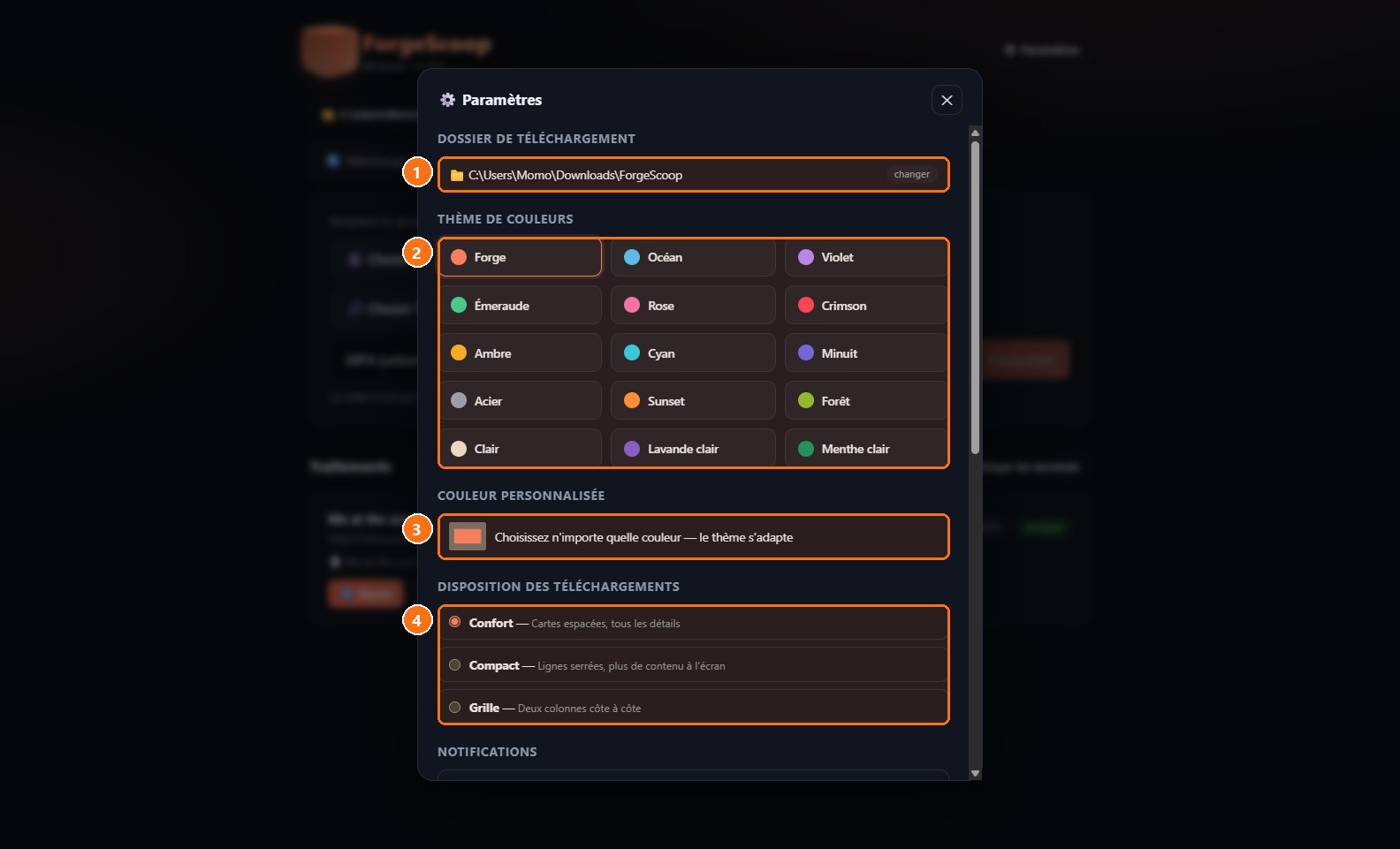
ForgeScoop : Paramètres : apparence
1Dossier de téléchargement : Le même réglage que sur l'écran principal, bouton « changer » pour en choisir un autre.
215 thèmes de couleurs : Forge (orange), Océan, Violet, Émeraude… et trois thèmes clairs. Le changement est immédiat.
3Couleur personnalisée : Choisissez n'importe quelle couleur : toute l'interface s'y adapte.
4Disposition : Confort (cartes aérées), Compact (plus de lignes à l'écran) ou Grille (deux colonnes) pour la liste des traitements.
Paramètres : automatismes
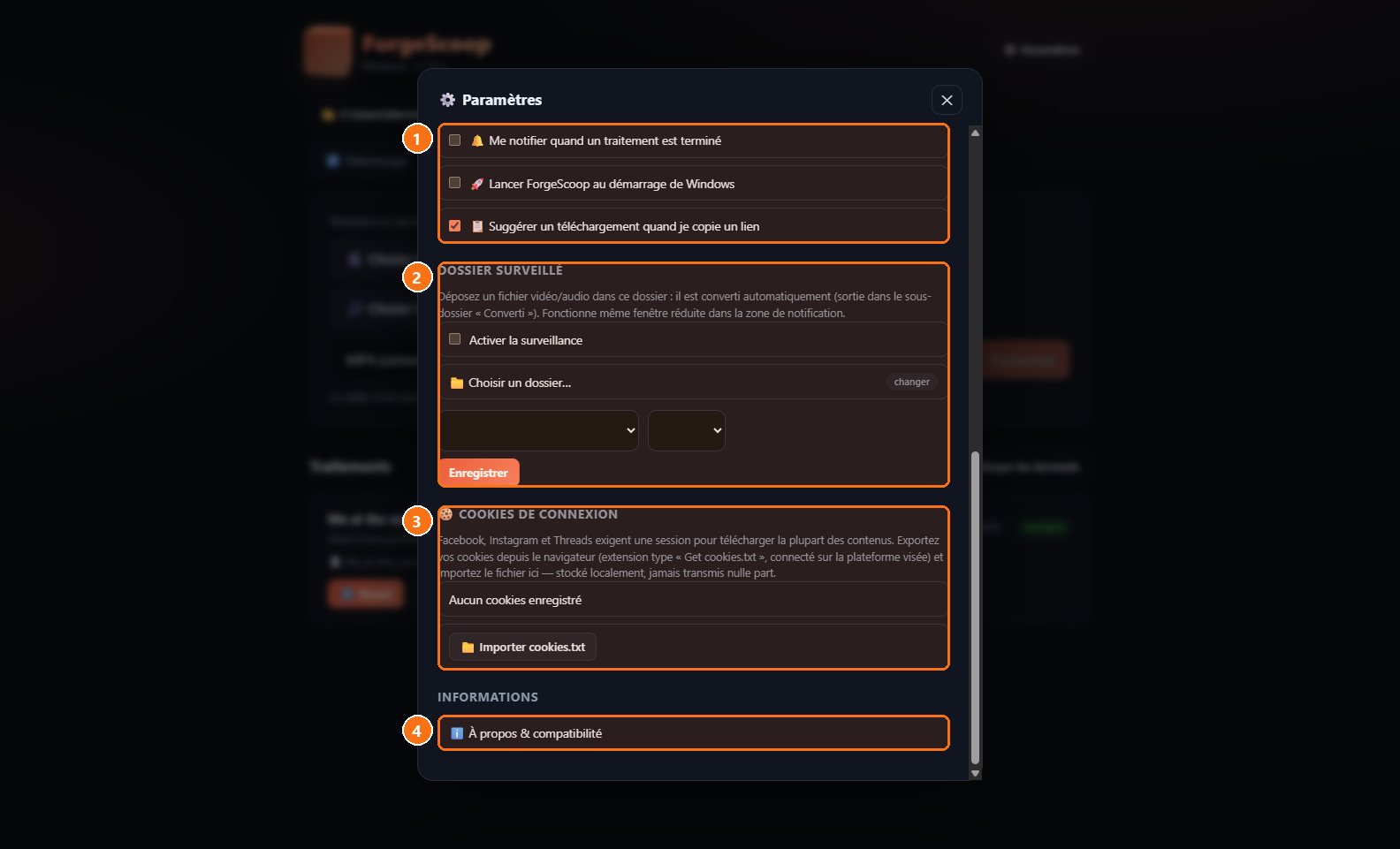
ForgeScoop : Paramètres : automatismes
1Notifications et démarrage : Être prévenu à la fin d'un traitement, lancer ForgeScoop avec Windows, et proposer un téléchargement dès que vous copiez un lien.
2Dossier surveillé : Activez-le et choisissez un dossier : tout fichier vidéo ou audio déposé dedans est converti automatiquement dans le sous-dossier « Converti », même fenêtre réduite.
3Cookies de connexion : Facebook, Instagram et Threads exigent d'être connecté. Exportez vos cookies depuis le navigateur (extension « Get cookies.txt ») et importez le fichier ici ; il reste sur votre PC.
4À propos : Version, sites compatibles et informations sur l'application.