Tutoriel
HeiphaisBot
Version 1.57.0 · Mis à jour le 8 octobre 2026
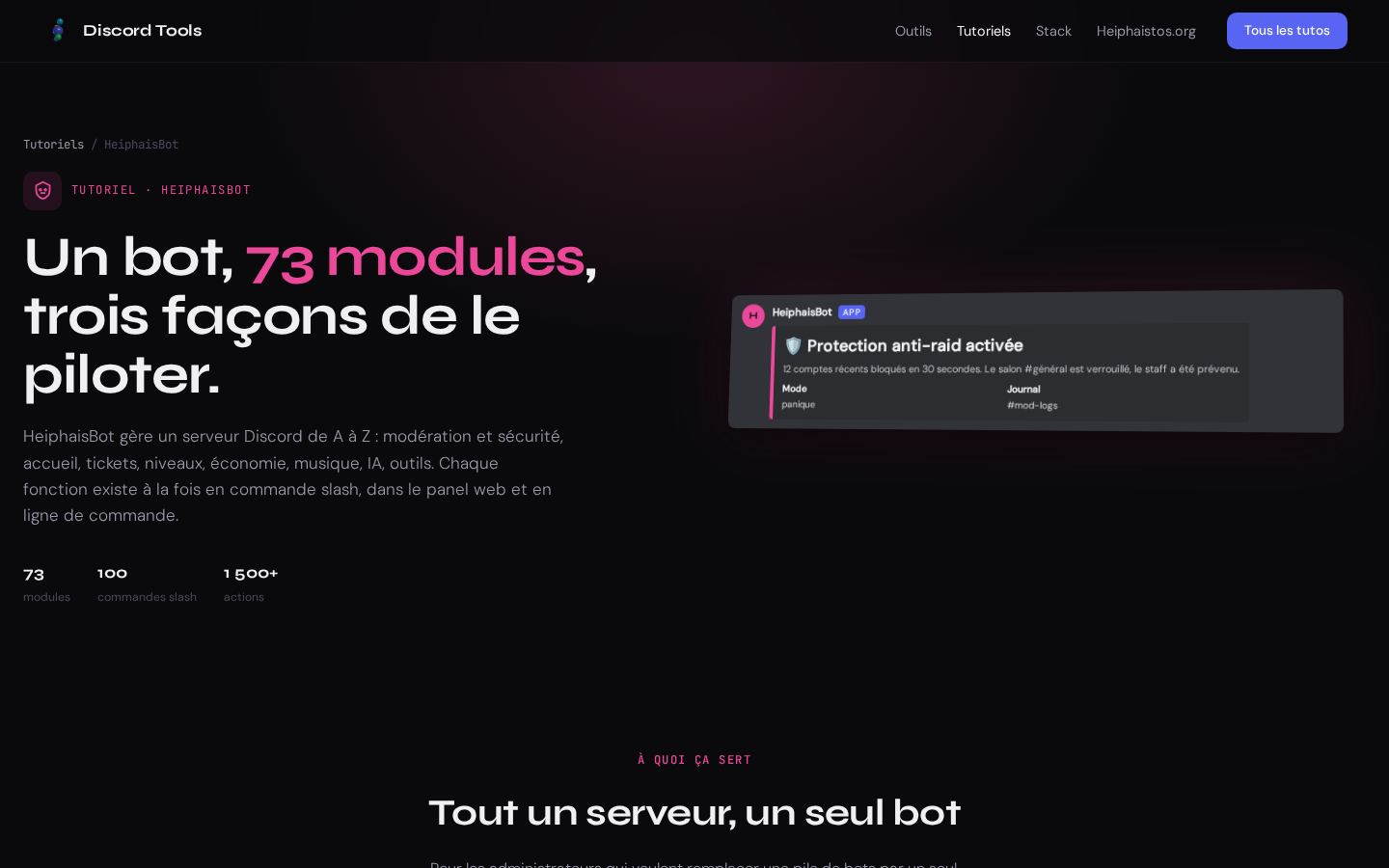
HeiphaisBot est un bot Discord tout‑en‑un qui gère modération, sécurité, communauté, économie, musique et utilitaires. Le tutoriel explique comment installer le bot sur un VPS, le configurer et l’utiliser via le panel web, la CLI ou les commandes slash. Il couvre aussi les intégrations avec ForgeArchive, ForgeHook, SearchIT et EnginePC.
Ce qu'il faut
- VPS Linux (Debian/Ubuntu recommandé)
- Node.js ≥ 22.12
- Accès root ou sudo
- Compte Discord développeur avec token bot
- Connexion internet pour télécharger les dépendances
Installation
Script automatique (systemd)
- 1git clone https://github.com/Heiphaistos/Bot-Discord-Heiphaistos.git
- 2cd Bot-Discord-Heiphaistos
- 3sudo bash deploy/install.sh
- 4sudo nano /opt/heiphaisbot/.env et remplir les variables obligatoires
- 5sudo systemctl start heiphaisbot
- 6sudo journalctl -u heiphaisbot -f pour vérifier le démarrage
Docker
- 1cp .env.example .env && nano .env pour définir les variables
- 2docker compose up -d --build
- 3docker compose logs -f pour suivre le lancement
- 4docker compose exec heiphaisbot heiphais token create admin --local pour créer un jeton CLI
Manuel avec PM2
- 1npm ci --omit=dev
- 2cp .env.example .env && nano .env
- 3npm run check pour valider les modules
- 4npm test pour exécuter les tests unitaires
- 5npx pm2 start ecosystem.config.cjs && npx pm2 save && npx pm2 startup
Premier lancement
- 1Créer l’application Discord dans le portail développeur et récupérer le token, le client ID et le client secret.
- 2Renseigner ces valeurs ainsi que PANEL_PUBLIC_URL dans le fichier .env du bot.
- 3Redémarrer le service (systemctl restart heiphaisbot ou docker restart).
- 4Inviter le bot sur votre serveur avec le lien OAuth2 fourni dans le panel.
configurer le bot
Définissez les paramètres globaux et spécifiques à chaque serveur.
- 1Ouvrez le panel web à l’adresse définie par PANEL_PUBLIC_URL.
- 2Connectez‑vous via Discord OAuth2 (ou le mot de passe admin local).
- 3Dans « Paramètres globaux », saisissez les clés d’API optionnelles si vous en avez.
- 4Pour chaque serveur, activez les modules souhaités dans l’onglet Modules.
- 5Enregistrez les modifications.
utiliser les commandes slash
Toutes les actions du bot sont accessibles directement depuis Discord.
- 1Dans un salon texte, tapez « / » pour afficher la liste des commandes.
- 2Sélectionnez la commande souhaitée, remplissez les paramètres et validez.
- 3Le bot exécute l’action et renvoie un message de confirmation.
gérer le bot depuis le panel web
Le panel propose une interface graphique pour chaque fonctionnalité.
- 1Dans le menu principal, choisissez la catégorie (Modération, Économie, Musique, etc.).
- 2Utilisez les formulaires pour créer des sanctions, des giveaways ou des tickets.
- 3Consultez les journaux d’évènements dans l’onglet Historique.
- 4Modifiez les paramètres d’un module via le bouton Paramètres du module.
exécuter des actions avec la CLI
La CLI permet d’automatiser ou d’administrer le bot depuis le serveur.
- 1Ouvrez un terminal sur le VPS où le bot est installé.
- 2Exécutez une commande, par exemple : heiphais ban 1234567890 "spam" --guild 9876543210
- 3Utilisez « heiphais help » pour afficher la liste complète des sous‑commandes.
- 4Créez des scripts d’automatisation en combinant plusieurs appels CLI.
intégrer ForgeArchive et ForgeHook
Ces services permettent d’enregistrer les salons et de recevoir les événements du bot.
- 1Dans le panel, activez le module ForgeArchive et indiquez l’URL de votre instance.
- 2Configurez les webhooks ForgeHook dans l’onglet Intégrations.
- 3Vérifiez la réception des événements dans le tableau de bord ForgeHook.
utiliser le module pc (SearchIT & EnginePC)
Accédez aux prix et aux configurations de PC via des commandes dédiées.
- 1Dans Discord, tapez « /pc price <nom du composant> » pour obtenir le prix actuel.
- 2Utilisez « /pc build <budget> » pour générer une configuration recommandée.
- 3Les mêmes actions sont disponibles dans le panel sous l’onglet PC.
En images
Astuces
- Utilisez DEV_GUILD_ID dans .env pour tester les commandes slash instantanément sur un serveur de test.
- Activez le mode WAL de SQLite (déjà configuré) pour de meilleures performances en écriture.
- Sauvegardez régulièrement le fichier data/heiphaisbot.db et le répertoire data/.
Questions fréquentes
Le bot ne répond pas aux commandes slash après le déploiement.
Vérifiez que les intents privilégiés sont activés dans le portail Discord et que le bot a bien été redémarré. Utilisez DEV_GUILD_ID pour forcer le déploiement immédiat.
Comment ajouter un nouveau module personnalisé ?
Créez un dossier sous src/modules, implémentez les fichiers de commande, d’API et de vue, puis redémarrez le bot. Consultez la section « Développer un module » du README.
Le lecteur musical ne lit plus les vidéos YouTube.
YouTube bloque les requêtes sans authentification ; le bot bascule automatiquement vers les sources de secours (SoundCloud, Dailymotion, etc.). Vous pouvez fournir vos propres clés API YouTube pour restaurer la lecture.
Tutoriel rédigé automatiquement à partir de la documentation du projet, mis à jour à chaque évolution.