
Tutoriel
PureRGB
Version 0.59.0 · Mis à jour le 26 novembre 2026
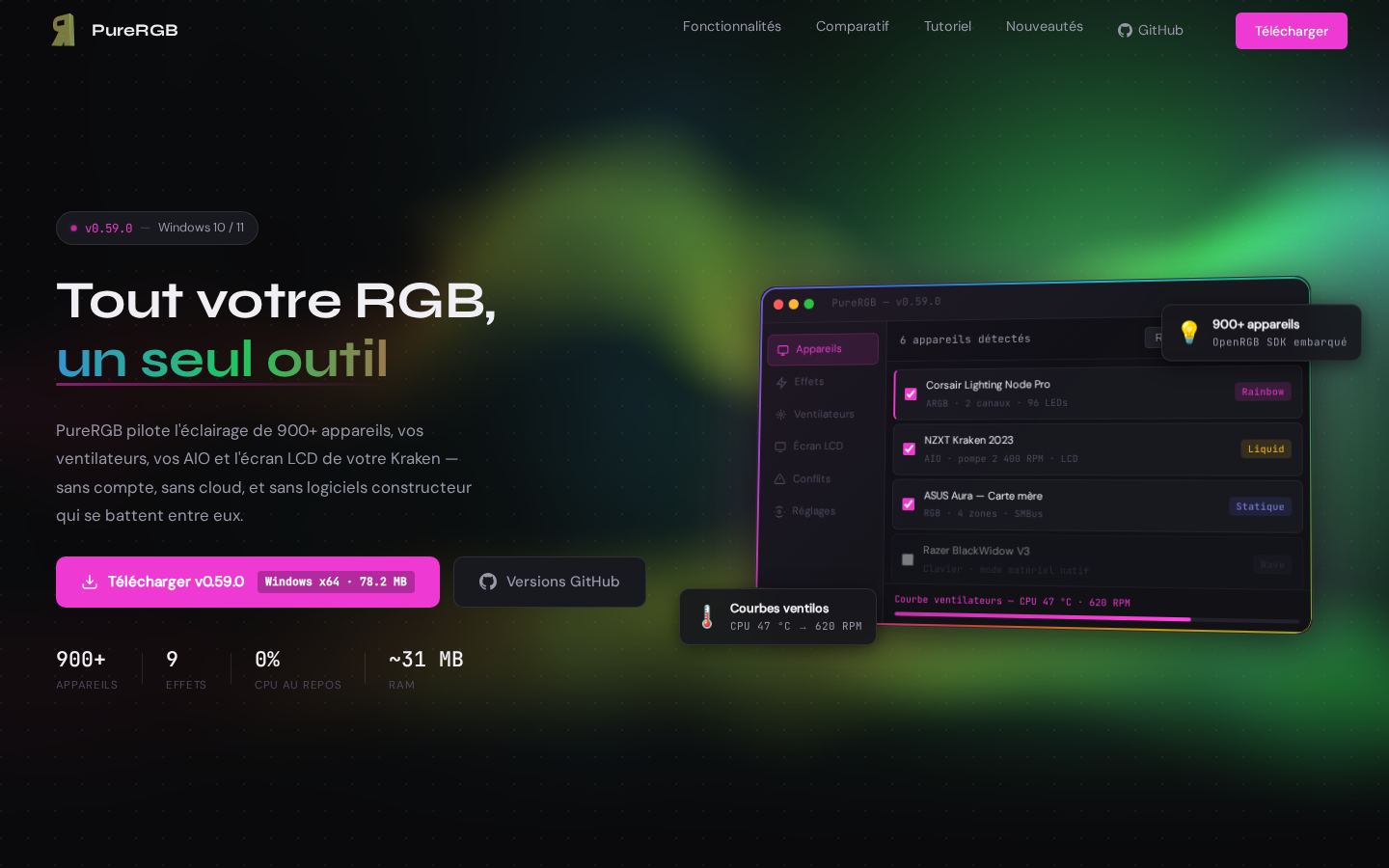
PureRGB est une application gratuite pour Windows qui pilote en un seul endroit l'éclairage RGB/ARGB, les ventilateurs et les refroidissements AIO de votre PC. Elle s'appuie sur OpenRGB pour reconnaître plus de 900 appareils et propose des modes matériels natifs, des effets par zone, des courbes de ventilation et des profils. Ce tutoriel couvre le téléchargement, l'installation, le premier lancement, puis les réglages courants.
Ce qu'il faut
- Un PC sous Windows 10 ou 11
- Des droits administrateur : PureRGB s'exécute en administrateur pour accéder au matériel
- Au moins un appareil RGB, ventilateur ou AIO branché sur le PC
- Une connexion Internet si vous utilisez la version portable : elle télécharge OpenRGB au premier besoin
- Fermer les logiciels des constructeurs (iCUE, Armoury Crate, Mystic Light, etc.) ou accepter que PureRGB les arrête, car ils verrouillent le matériel
Installation
Installeur (recommandé)
- 1Ouvrez la page https://purergb.heiphaistos.org et rendez-vous sur la dernière version (0.59.0).
- 2Téléchargez le fichier PureRGB_0.59.0_x64-setup.exe.
- 3Lancez ce fichier et suivez les étapes de l'installeur.
- 4Acceptez la demande d'autorisation administrateur de Windows.
- 5Démarrez PureRGB depuis le menu Démarrer : l'installeur inclut déjà OpenRGB, qui se lance automatiquement en arrière-plan.
Version portable
- 1Téléchargez le fichier PureRGB-portable.exe depuis la dernière version.
- 2Placez-le dans un dossier de votre choix.
- 3Double-cliquez dessus et acceptez la demande d'autorisation administrateur.
- 4Laissez PureRGB télécharger OpenRGB au premier besoin, sans fermer le logiciel pendant l'opération.
Premier lancement
- 1Lancez PureRGB en administrateur et acceptez l'installation du pilote signé PawnIO si elle est proposée : il sert à piloter la RAM RGB et de nombreuses cartes mères.
- 2Patientez quelques secondes pendant que PureRGB démarre OpenRGB et détecte votre matériel.
- 3Ouvrez l'onglet Conflits et arrêtez les logiciels constructeur qui verrouillent vos appareils.
- 4Vérifiez que vos appareils apparaissent dans la liste, chacun une seule fois.
- 5Si un appareil manque, ouvrez Réglages puis le diagnostic matériel pour voir l'étape qui échoue et les périphériques USB non reconnus.
Visite guidée
Le tour de l'application, écran par écran : chaque numéro sur la capture renvoie à l'explication en dessous.
Les thèmes d'éclairage
Un clic applique le même effet à tous vos éclairages : PC, clavier, souris, ventilateurs et même les lampes de la maison.
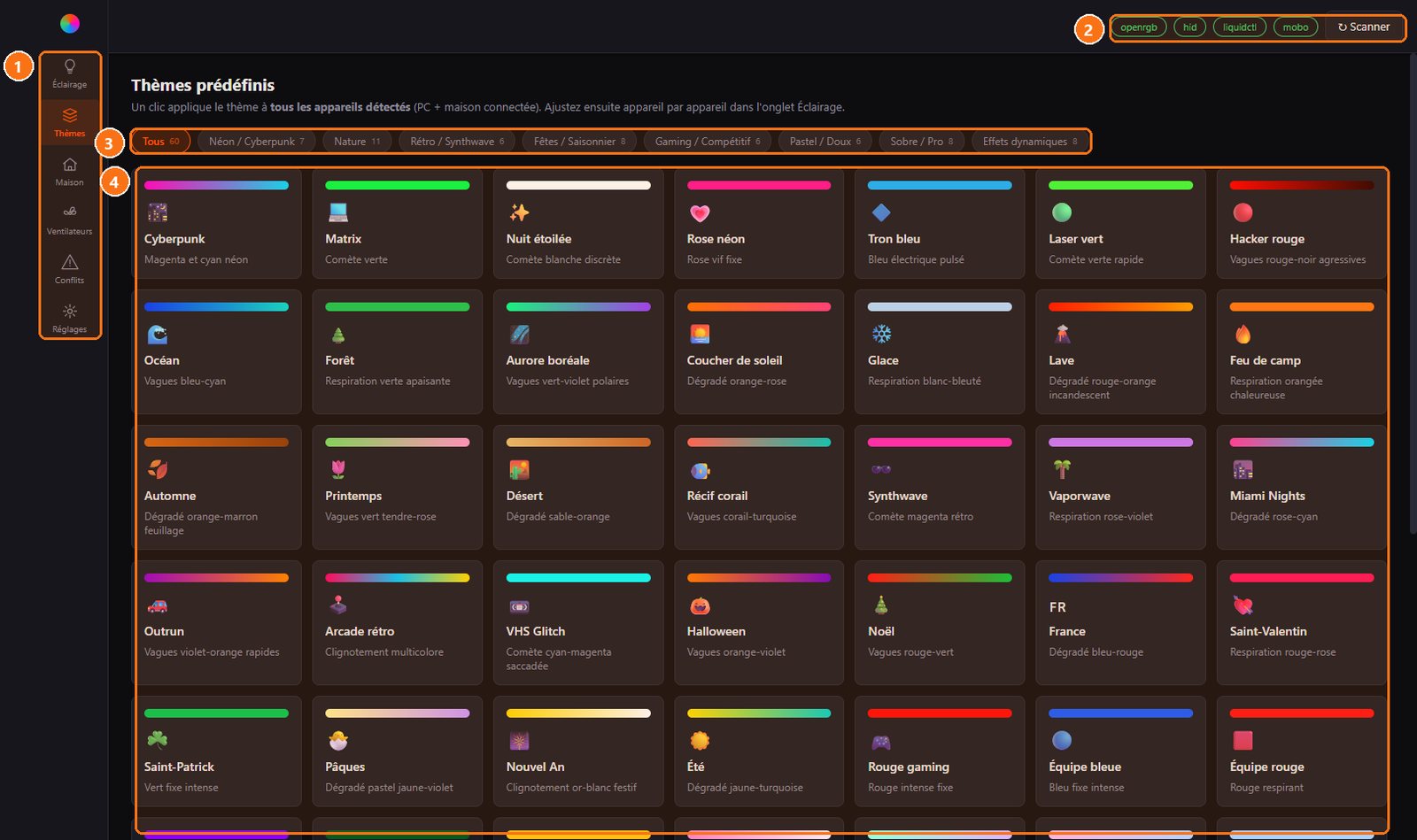
- 1Le menu : Éclairage (réglage appareil par appareil), Thèmes, Maison connectée, Ventilateurs, Conflits et Réglages.
- 2Les moteurs détectés : OpenRGB, HID, liquidctl et carte mère : en vert, ils sont prêts. Scanner relance la recherche d'appareils.
- 3Les familles de thèmes : Néon, nature, rétro, fêtes, gaming, pastel, sobre ou effets dynamiques.
- 4Les thèmes : La barre colorée montre l'effet avant de l'appliquer : vagues, comète, respiration, dégradé…
Maison connectée
Les ampoules et bandeaux Wi-Fi suivent les mêmes thèmes que le PC.
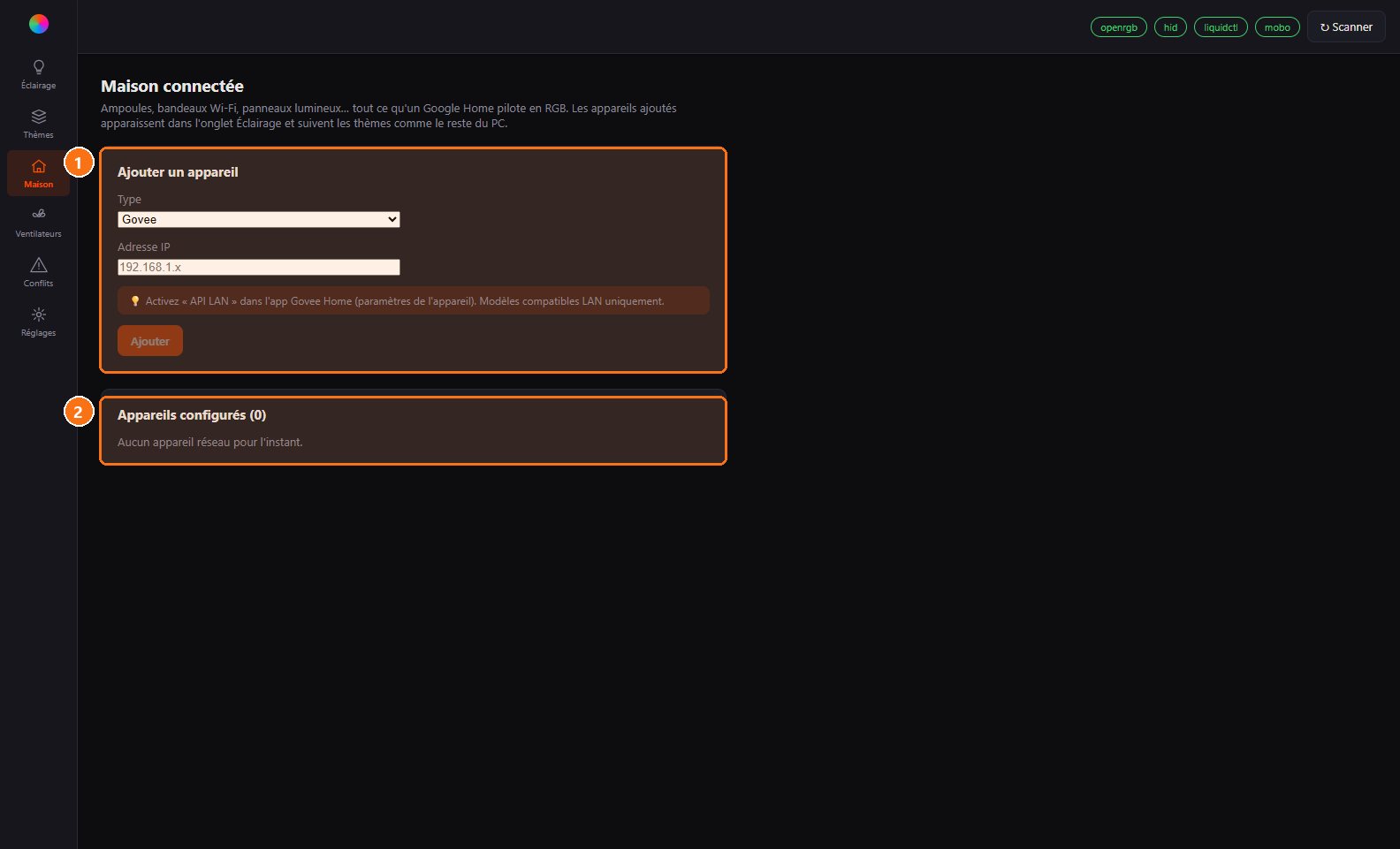
- 1Ajouter un appareil : Choisissez la marque, indiquez l'adresse de l'appareil sur votre réseau, puis Ajouter. L'astuce en dessous dit quoi activer dans l'appli du fabricant.
- 2Vos appareils : La liste des appareils ajoutés ; ils apparaissent aussi dans l'onglet Éclairage.
Les conflits
Les logiciels des fabricants (iCUE, CAM, Armoury Crate…) bloquent l'accès au matériel. PureRGB les repère et peut les arrêter pour vous.
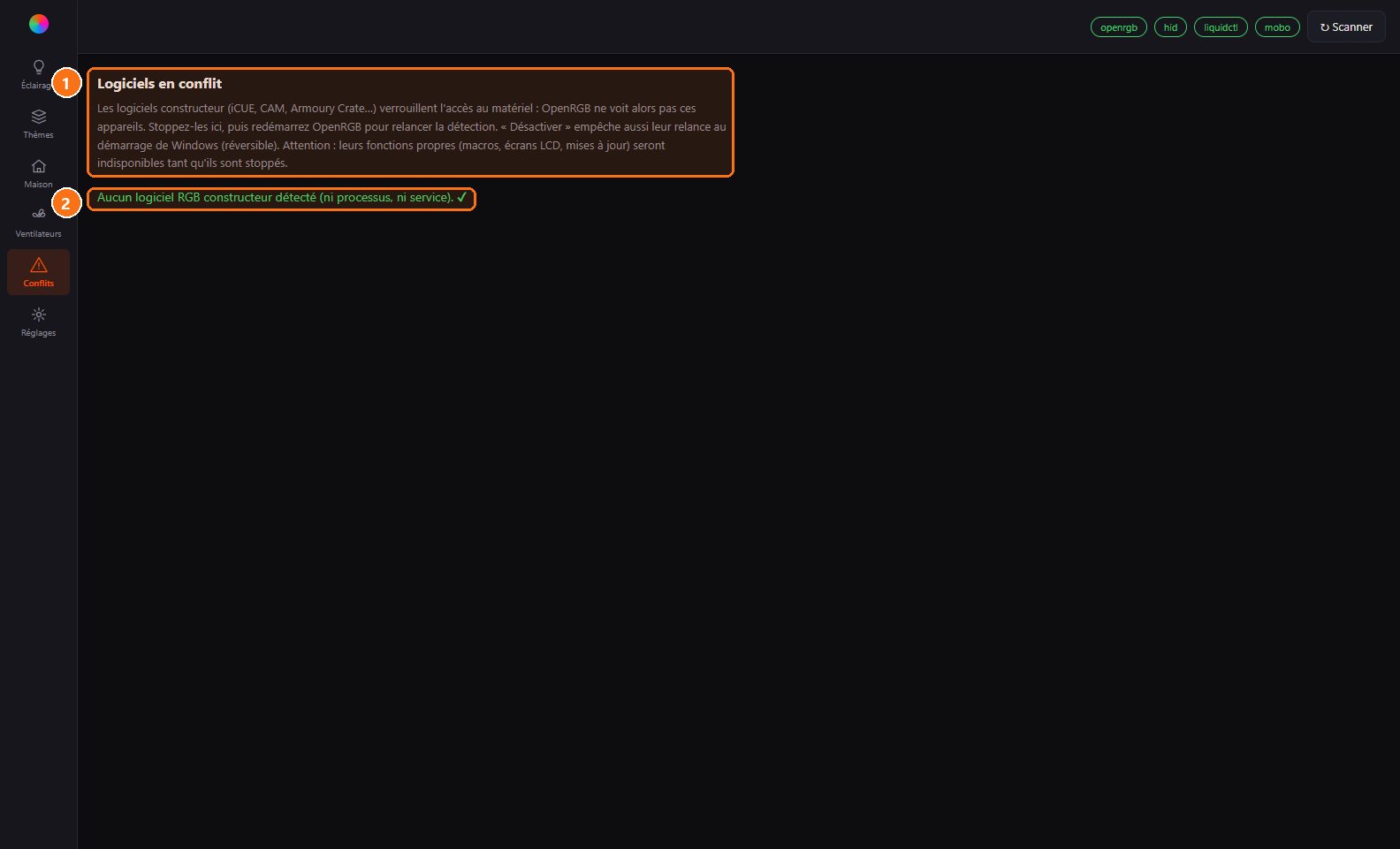
- 1L'explication : Ce qui se passe quand un logiciel constructeur tourne, et ce que fait le bouton Désactiver (réversible).
- 2Le résultat : Ici, aucun logiciel gênant : tout va bien. Sinon, chacun s'affiche avec un bouton pour l'arrêter.
Réglages
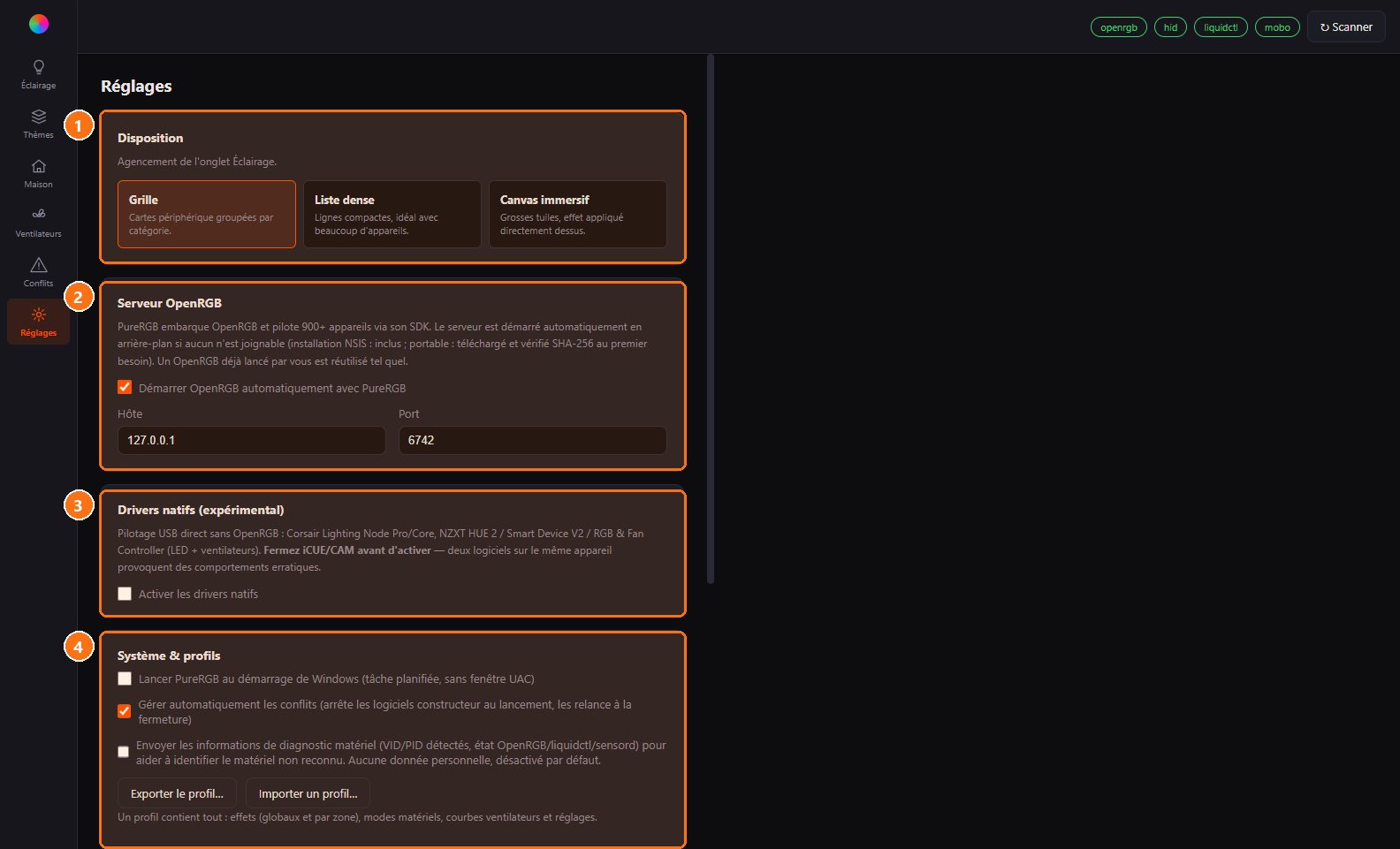
- 1La disposition : Trois façons d'afficher vos appareils dans l'onglet Éclairage : grille, liste dense ou canvas immersif.
- 2Le serveur OpenRGB : Inclus et démarré automatiquement : il pilote plus de 900 appareils. Rien à installer à part.
- 3Drivers natifs : Expérimental : pilotage direct de certains contrôleurs Corsair et NZXT.
- 4Système et profils : Démarrage avec Windows, gestion automatique des conflits, et export ou import de toute votre configuration.
Résoudre les conflits avec les logiciels constructeur
Les logiciels comme iCUE, Armoury Crate ou G HUB peuvent empêcher PureRGB d'écrire sur vos appareils.
- 1Ouvrez l'onglet Conflits.
- 2Repérez les logiciels et services constructeur détectés sur votre PC.
- 3Choisissez de les arrêter, ou de les désactiver au démarrage de Windows.
- 4Pour un logiciel qui revient tout seul, activez le mode Garde, qui l'arrête de nouveau toutes les 12 secondes tant que PureRGB tourne.
- 5Utilisez la restauration en un clic pour retrouver le mode de démarrage d'origine.
Appliquer un thème à tous les appareils
L'onglet Thèmes propose 24 ambiances prêtes à l'emploi.
- 1Ouvrez l'onglet Thèmes.
- 2Parcourez les thèmes, par exemple Cyberpunk, Océan, Lave ou Aurore boréale.
- 3Cliquez sur le thème voulu.
- 4Constatez que l'éclairage de tous vos appareils change en un clic.
Régler un effet de lumière
PureRGB propose 9 effets, dont fixe, respiration, arc-en-ciel, comète et dégradé.
- 1Sélectionnez un appareil dans la liste.
- 2Choisissez un effet, par exemple respiration ou arc-en-ciel.
- 3Réglez la ou les couleurs, la vitesse, la luminosité et le sens.
- 4Pour cibler une partie précise, choisissez une zone de l'appareil, comme une barre ARGB ou un anneau, et appliquez-y un effet par zone.
- 5Si vous préférez le firmware de l'appareil, utilisez ses modes matériels natifs, qui restent actifs même application fermée.
Faire apparaître des ventilateurs ou bandeaux ARGB
Sans indication du nombre de LEDs, OpenRGB laisse certains connecteurs ARGB invisibles.
- 1Repérez le connecteur ARGB de la carte mère ou du hub sur lequel votre ventilateur ou bandeau est branché.
- 2Indiquez le nombre de LEDs, dans les bornes proposées par PureRGB.
- 3Validez : l'appareil apparaît dans la liste.
- 4Le choix est conservé et réappliqué à chaque démarrage.
Régler les ventilateurs et créer une courbe automatique
Les courbes associent une température à une vitesse de ventilation.
- 1Ouvrez la section des ventilateurs et choisissez un canal, par exemple un hub, une pompe d'AIO ou un header de carte mère.
- 2Réglez une vitesse fixe pour un essai rapide.
- 3Pour une courbe automatique, définissez des points température vers vitesse.
- 4Choisissez le capteur de référence : CPU, GPU, liquide, etc.
- 5Enregistrez : la courbe est restaurée au prochain démarrage de PureRGB.
Personnaliser l'écran LCD d'un Kraken ou d'un mini-écran
Les Kraken Z et modèles 2023 disposent d'un écran LCD, et l'onglet Écrans gère aussi d'autres mini-écrans.
- 1Ouvrez l'onglet Écrans.
- 2Sélectionnez votre écran, ou l'écran simulé pour essayer sans matériel.
- 3Choisissez l'un des 46 designs fournis, ou une image ou un GIF de votre médiathèque.
- 4Réglez la luminosité et l'orientation.
- 5Utilisez l'éditeur visuel pour déplacer ou redimensionner les éléments, avec annulation et rétablissement possibles.
Sauvegarder et restaurer sa configuration avec les profils
Un profil regroupe effets, zones, modes matériels, courbes et réglages.
- 1Ouvrez les Réglages ou la zone des profils.
- 2Exportez votre configuration : PureRGB crée un fichier JSON.
- 3Conservez ce fichier en lieu sûr.
- 4Pour la retrouver, importez ce fichier JSON dans PureRGB.
Lancer PureRGB avec Windows
PureRGB peut démarrer seul à l'ouverture de session, sans demander l'autorisation à chaque fois.
- 1Ouvrez les Réglages de PureRGB.
- 2Activez l'option de démarrage avec Windows.
- 3Redémarrez le PC pour vérifier que l'éclairage se règle tout seul.
En images
Astuces
- Testez d'abord un effet simple sur un seul appareil avant de l'appliquer à tout le PC.
- Dans Réglages, le test de compatibilité et de sécurité fait d'abord une revue en lecture seule, puis un essai d'écriture minimal, appareil par appareil.
- La mémoire RAM reste en lecture seule tant que vous n'autorisez pas l'écriture RAM.
- Les pilotes intégrés directs et ceux des mini-écrans sont expérimentaux et n'ont pas été validés sur tout le matériel : essayez-les avec prudence.
- Certains écrans USB demandent le pilote WinUSB (Zadig) et la fermeture du logiciel constructeur.
Questions fréquentes
Mon appareil n'apparaît pas dans la liste, que faire ?
Fermez les logiciels constructeur depuis l'onglet Conflits, puis ouvrez le diagnostic matériel dans Réglages. Il indique l'erreur exacte de chaque étape et liste les périphériques USB non reconnus.
Pourquoi PureRGB demande-t-il les droits administrateur ?
Il en a besoin pour installer le pilote PawnIO et accéder à la RAM RGB et aux cartes mères. Le démarrage avec Windows utilise une tâche planifiée de niveau élevé, sans fenêtre d'autorisation à chaque démarrage.
Quelle différence entre l'installeur et la version portable ?
L'installeur inclut OpenRGB. La version portable le télécharge au premier besoin.
Dois-je lancer OpenRGB moi-même ?
Non. PureRGB le démarre en arrière-plan. Si OpenRGB est déjà lancé, PureRGB le réutilise sans en ouvrir un second.
Puis-je piloter des ampoules ou bandeaux Wi-Fi ?
Oui, via l'onglet de maison connectée : Philips Hue, Nanoleaf, Yeelight, LIFX, Govee, Wiz, Elgato, TP-Link Kasa, WLED et les récepteurs E1.31/sACN. PureRGB écrit la configuration OpenRGB et redémarre le serveur automatiquement.
PureRGB est-il disponible sur d'autres systèmes que Windows ?
Non, il est conçu pour Windows 10 et 11.
Tutoriel rédigé automatiquement à partir de la documentation du projet, mis à jour à chaque évolution.