Découvrez WinLog Analyzer en images : chaque écran de l'application, avec ses zones numérotées et expliquées.
Visite guidée
Le tour de l'application, écran par écran : chaque numéro sur la capture renvoie à l'explication en dessous.
Événements : l'analyse des journaux Windows
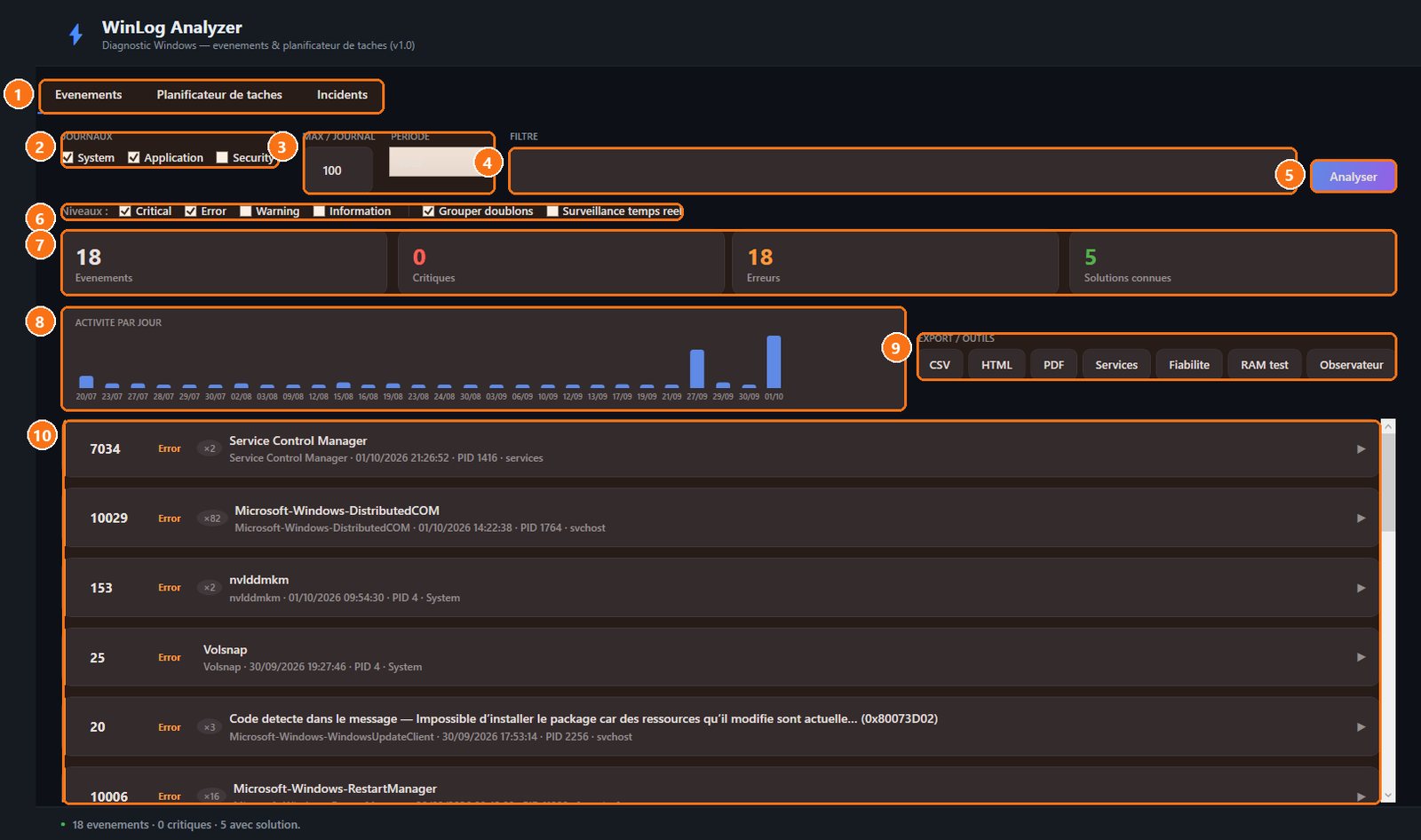
WinLog Analyzer lit l'Observateur d'événements de Windows et met en avant les erreurs qui comptent, avec l'explication et la solution quand elle est connue.
WinLog Analyzer : Événements : l'analyse des journaux Windows
1Les trois onglets : Événements (les journaux), Planificateur de tâches (les tâches en échec) et Incidents (les erreurs regroupées par cause probable).
2Quels journaux : Système, Application et Sécurité ; cochez ceux à analyser.
3Combien et depuis quand : Nombre maximal d'événements lus par journal et période à couvrir.
4Filtre : Tapez un mot, un code ou une source pour ne garder que les événements correspondants.
5Analyser : Lance la lecture avec les réglages choisis.
6Niveaux et options : Critique, Erreur, Avertissement, Information ; « Grouper doublons » fusionne les répétitions, « Surveillance temps réel » ajoute les nouveaux événements au fil de l'eau.
7Le bilan : Nombre d'événements, de critiques, d'erreurs, et combien ont une solution connue dans la base hors ligne (environ 11 000 codes).
8Activité par jour : Le graphique montre les jours où les erreurs se sont accumulées : un pic signale souvent une mise à jour ou un pilote en cause.
9Export et outils : Exportez le rapport en CSV, HTML ou PDF, ou ouvrez directement les Services, le Moniteur de fiabilité, le test de mémoire et l'Observateur de Windows.
10La liste : Une ligne par erreur : code, niveau, nombre de répétitions (×82), source, date et processus. Cliquez pour déplier.
Le détail d'un événement
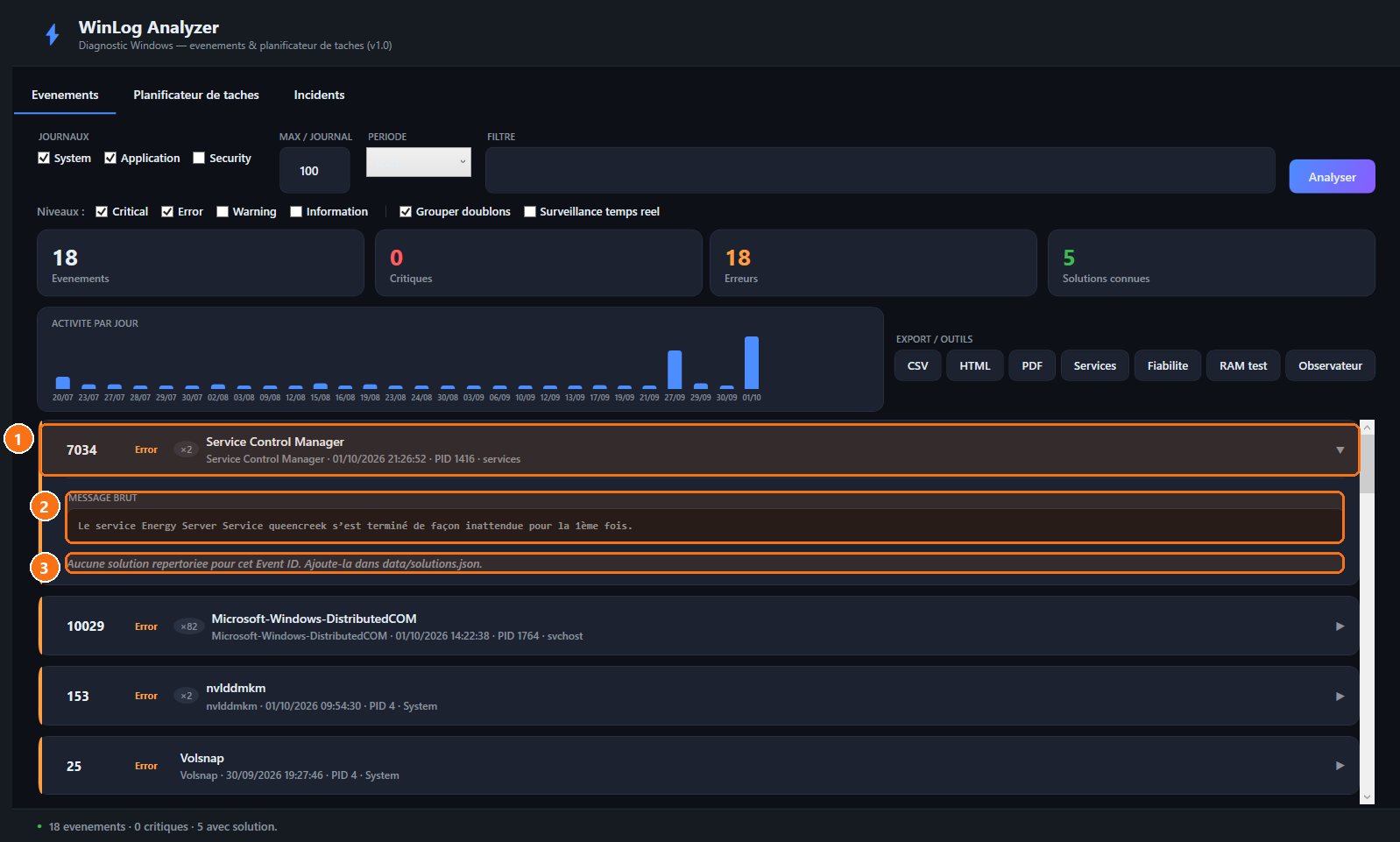
WinLog Analyzer : Le détail d'un événement
1L'événement déplié : Le code (ici 7034), le niveau et le nombre de fois où il s'est produit, avec sa source et sa date.
2Le message de Windows : Le texte d'origine de l'erreur, tel que Windows l'a enregistré : ici un service qui s'est arrêté de façon inattendue.
3La solution : Quand le code est connu, l'explication et la marche à suivre s'affichent ici ; sinon l'application l'indique.
Le planificateur de tâches
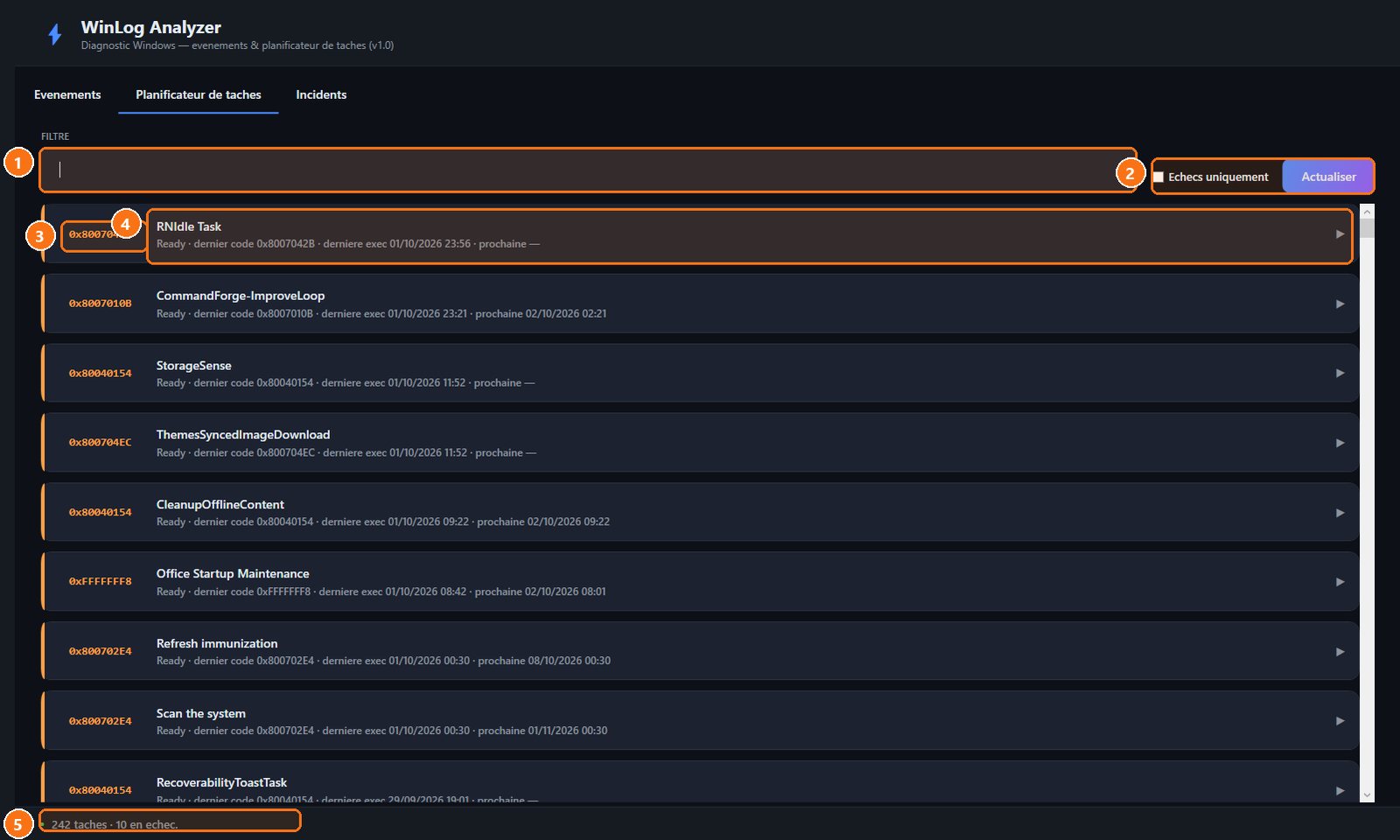
Les tâches planifiées de Windows et des logiciels installés, avec leur dernier code de retour : celles qui échouent sautent aux yeux.
WinLog Analyzer : Le planificateur de tâches
1Filtre : Cherchez une tâche par son nom.
2Échecs seulement : Cochez pour n'afficher que les tâches en erreur ; Actualiser relit la liste.
3Le code de retour : Le dernier résultat de la tâche en hexadécimal (0x8007042B…). Dépliez la ligne pour sa signification.
4Une tâche : Son nom, son état, la date de la dernière exécution et de la prochaine.
5Le total : Nombre de tâches lues et nombre en échec.
Les incidents
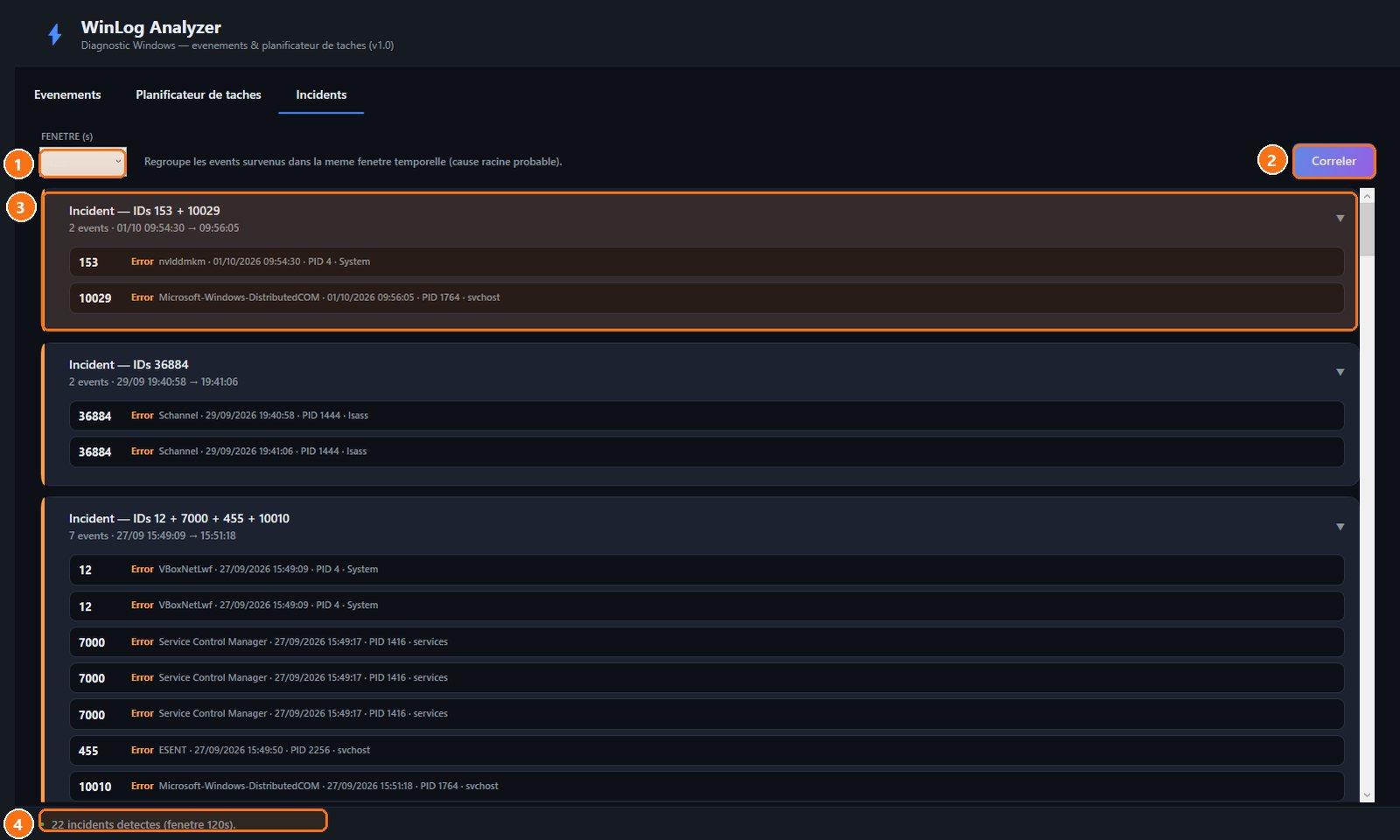
Des erreurs survenues à quelques secondes d'écart ont souvent une même cause : cet onglet les regroupe pour remonter à l'origine.
WinLog Analyzer : Les incidents
1La fenêtre de temps : L'écart maximal en secondes entre deux événements pour qu'ils soient regroupés (120 s par défaut).
2Corréler : Recalcule les regroupements avec la fenêtre choisie.
3Un incident : Les codes concernés, le nombre d'événements, l'heure de début et de fin, puis le détail de chaque erreur du groupe. Le premier de la liste est souvent la cause.
4Le total : Nombre d'incidents détectés avec la fenêtre actuelle.